Panduan memasang Debian 13
Sudah siap untuk menggunakan Debian? Sebelum Anda benar-benar memasang Debian pada komputer Anda, sebaiknya Anda sudah mencadangkan data Anda.
Panduan ini berisi langkah-langkah yang ditampilkan oleh pemasang Debian dan disertai dengan penjelasan, tips, atau saran di setiap langkahnya.
Ya, saya tidak menyertakan tata cara pengunduhan citra Debian dan membuat bootable USB untuk memasang Debian. Anda bisa mencarinya sendiri di internet 😁
Citra yang digunakan pada panduan memasang Debian ini adalah netinst untuk komputer 64-bit (amd64). Ukuran citra memang lebih kecil daripada yang versi DVD karena hanya berisi paket-paket dasar dan nanti akan mengunduh paket-paket lain sesuai dengan yang dipilih oleh pengguna. Jadi, pastikan Anda tersambung ke internet selama pemasangan berlangsung.
Catatan Panduan ini dibuat menggunakan GNOME Boxes di komputer yang terhubung ke internet menggunakan kabel. Jika Anda memasang Debian di laptop, mungkin Anda akan menemukan langkah tambahan untuk memilih cara tersambung ke jaringan melalui kabel atau WiFi seperti pada video di YouTube.
Colokkan pemasang Debian pada penyimpanan USB ke komputer atau laptop Anda dan mari kita mulai!
Boot menu
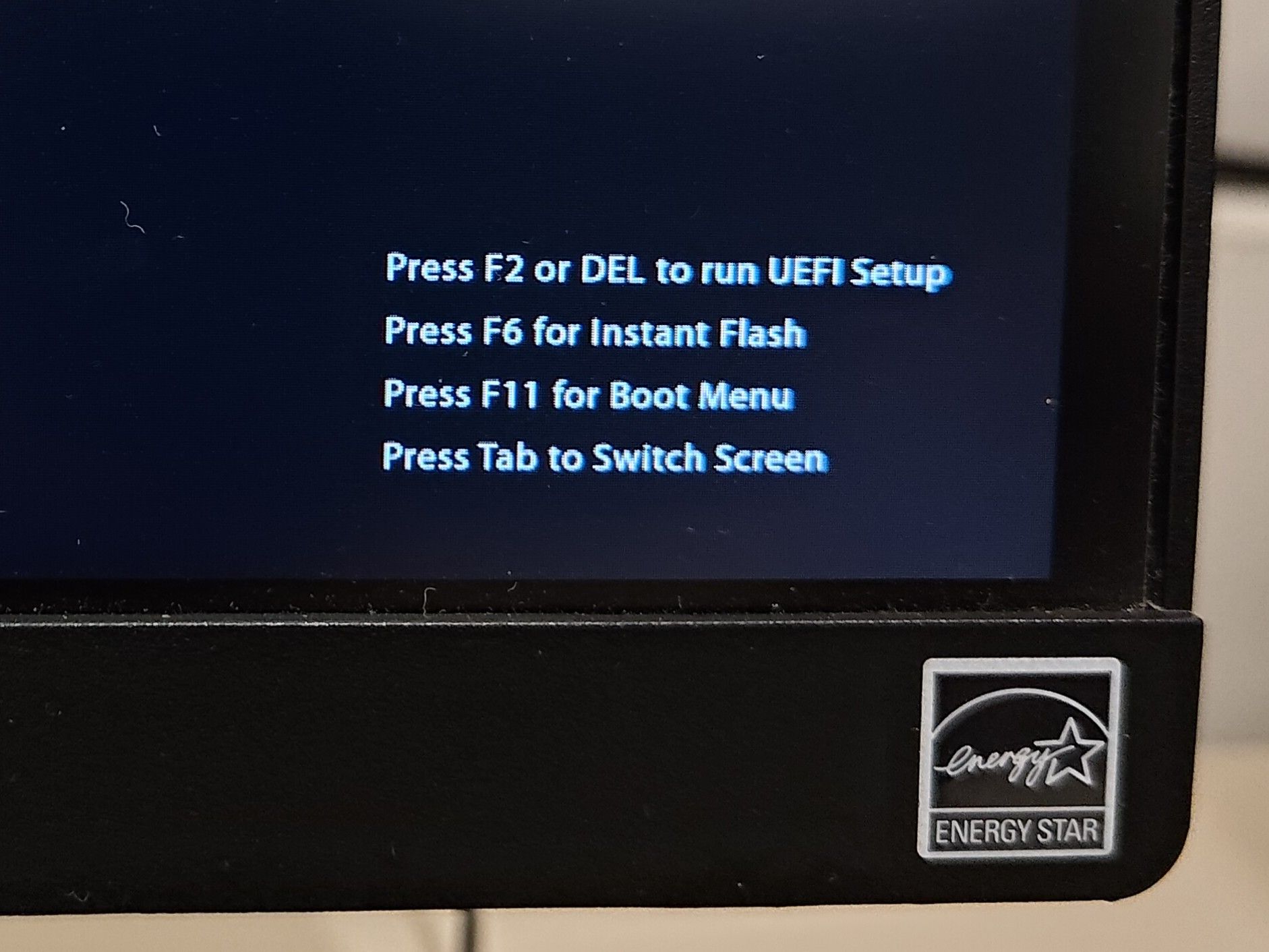
Setelah menyalakan komputer, segera masuk ke menu pemilih boot. Pada komputer saya, tombol yang perlu ditekan adalah F11.
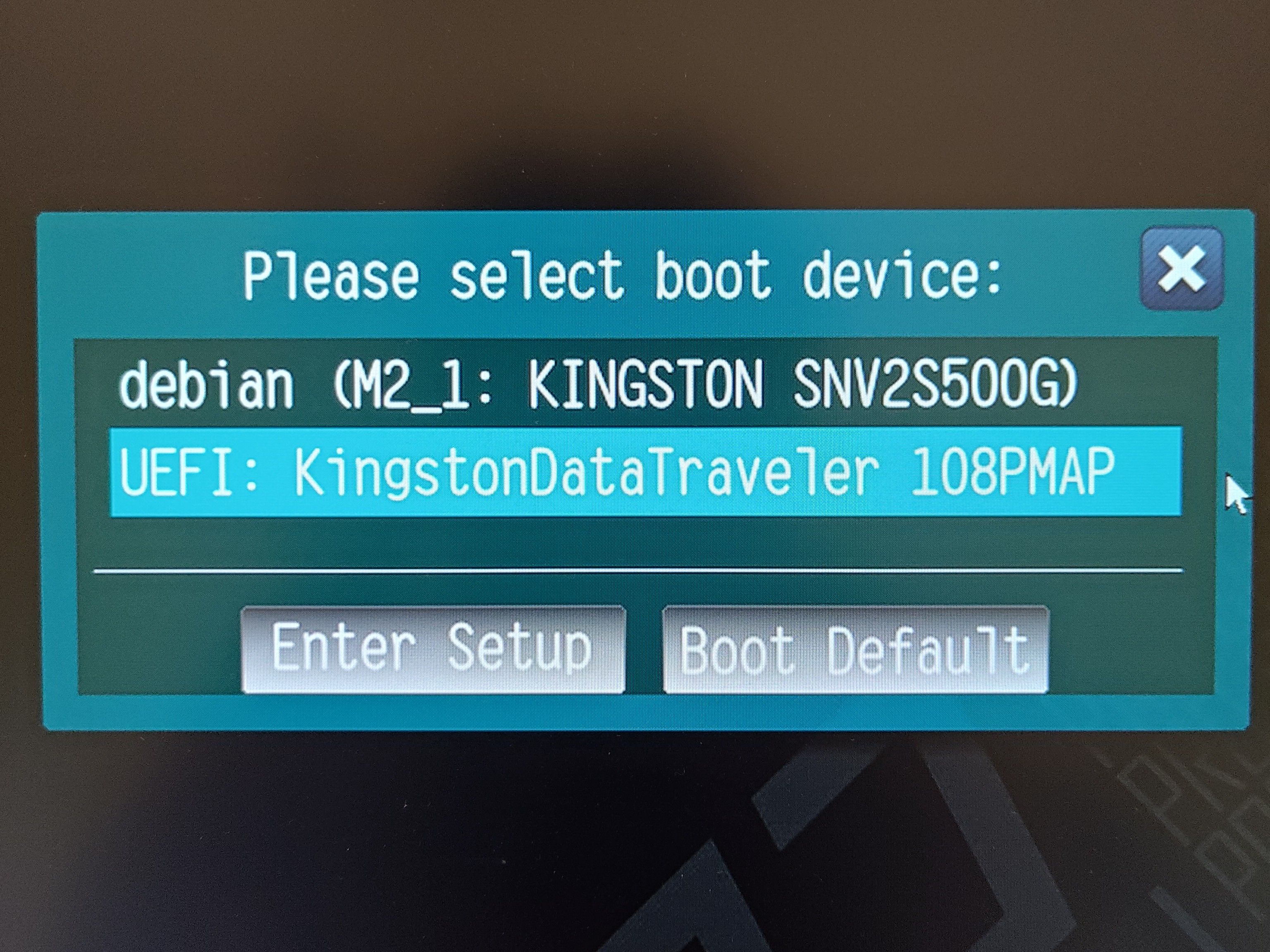
Kemudian pilih penyimpanan USB yang berisi pemasang Debian.
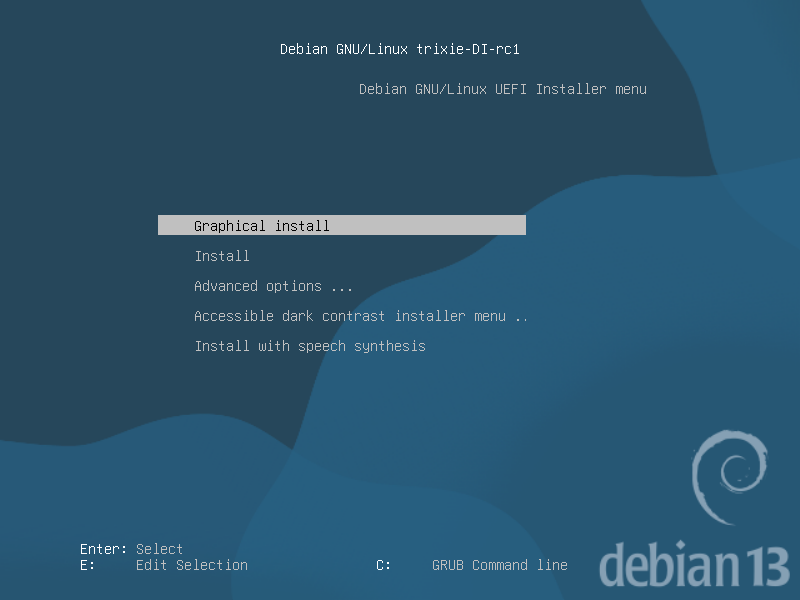
Pilih Graphical install ketika muncul tampilan untuk pilihan pemasangan Debian.
Bahasa pemasangan
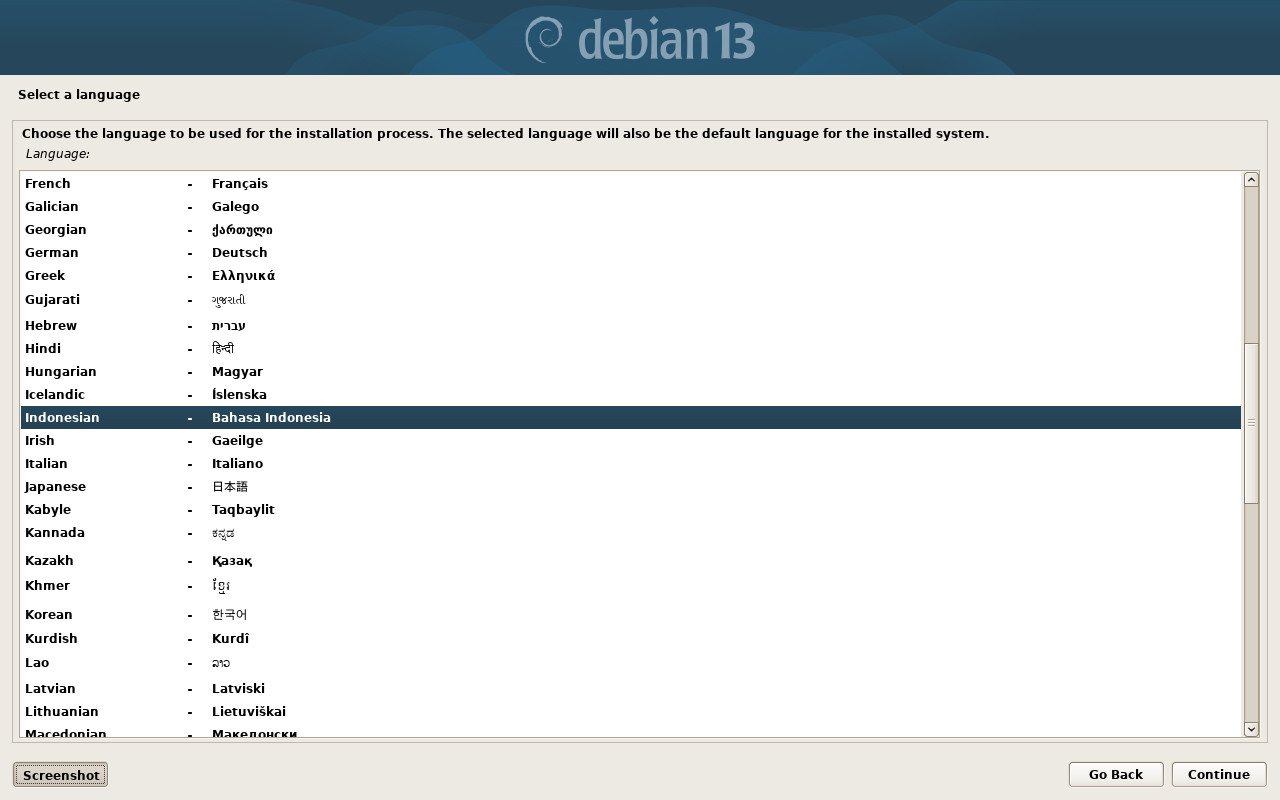
Langkah pertama adalah pilihan untuk memilih bahasa selama kegiatan pemasangan sekaligus bahasa yang ditampilkan oleh sistem setelah selesai pemasangan.
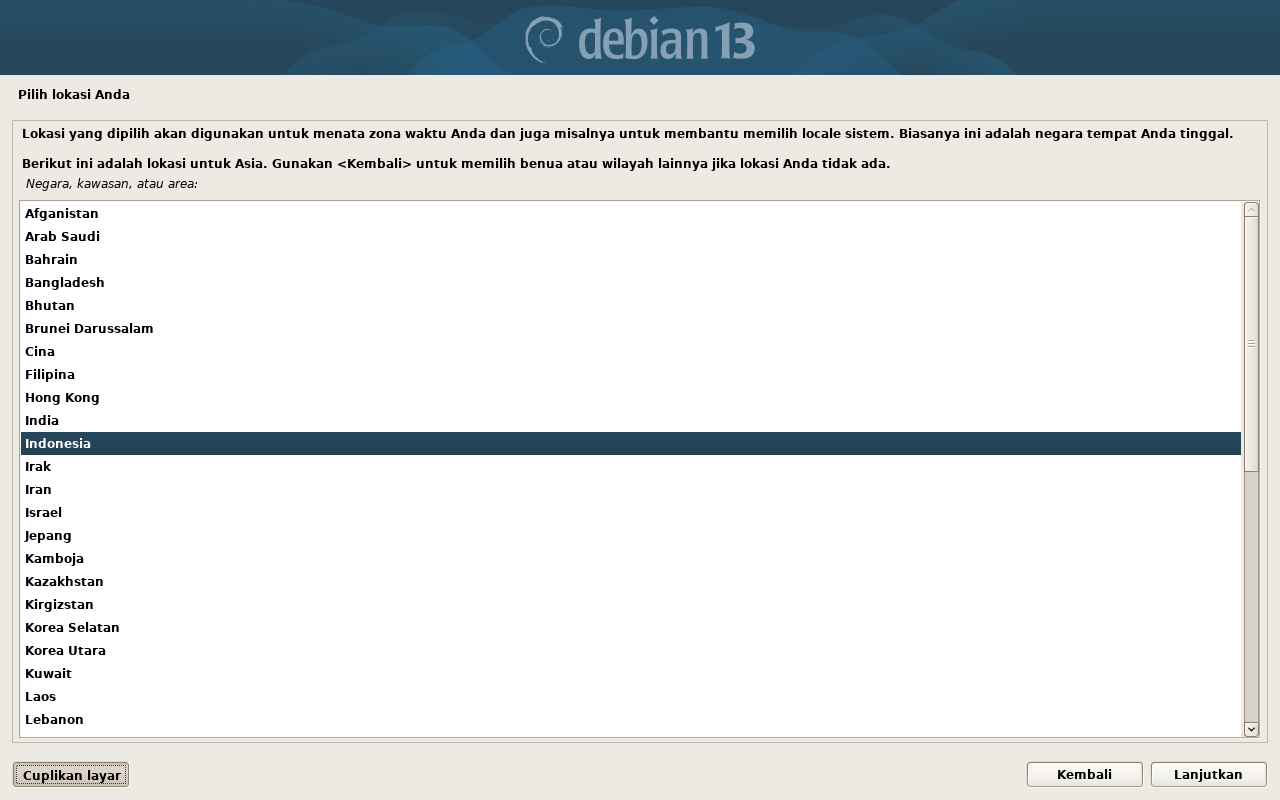
Lokasi untuk pengaturan sistem
Selanjutnya kita disediakan pilihan negara yang akan digunakan untuk mengatur zona waktu, tampilan jam dan kalender, serta aturan penulisan.
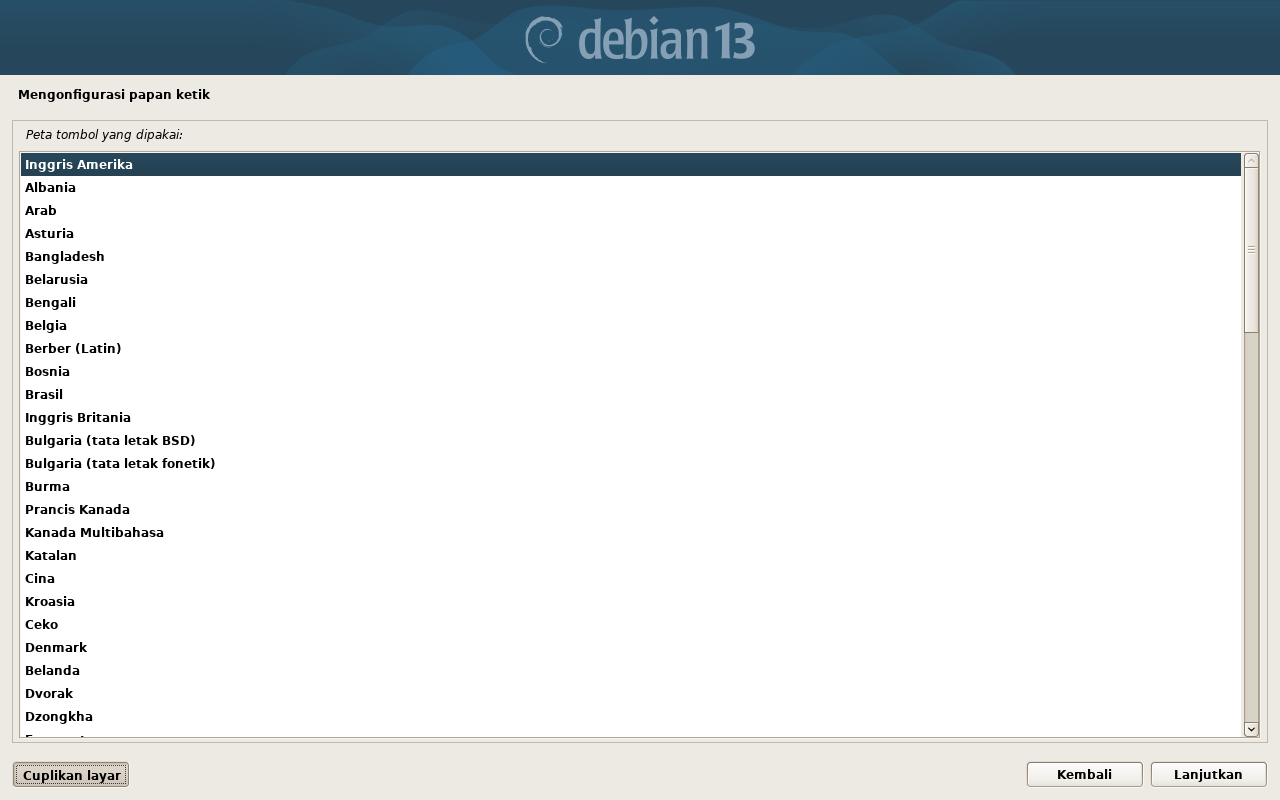
Pengaturan papan ketik
Karena Indonesia tidak memiliki pengaturan papan ketik khusus seperti aksara atau karakter khusus, maka kita dapat menggunakan pengaturan papan ketik umum Inggris Amerika.
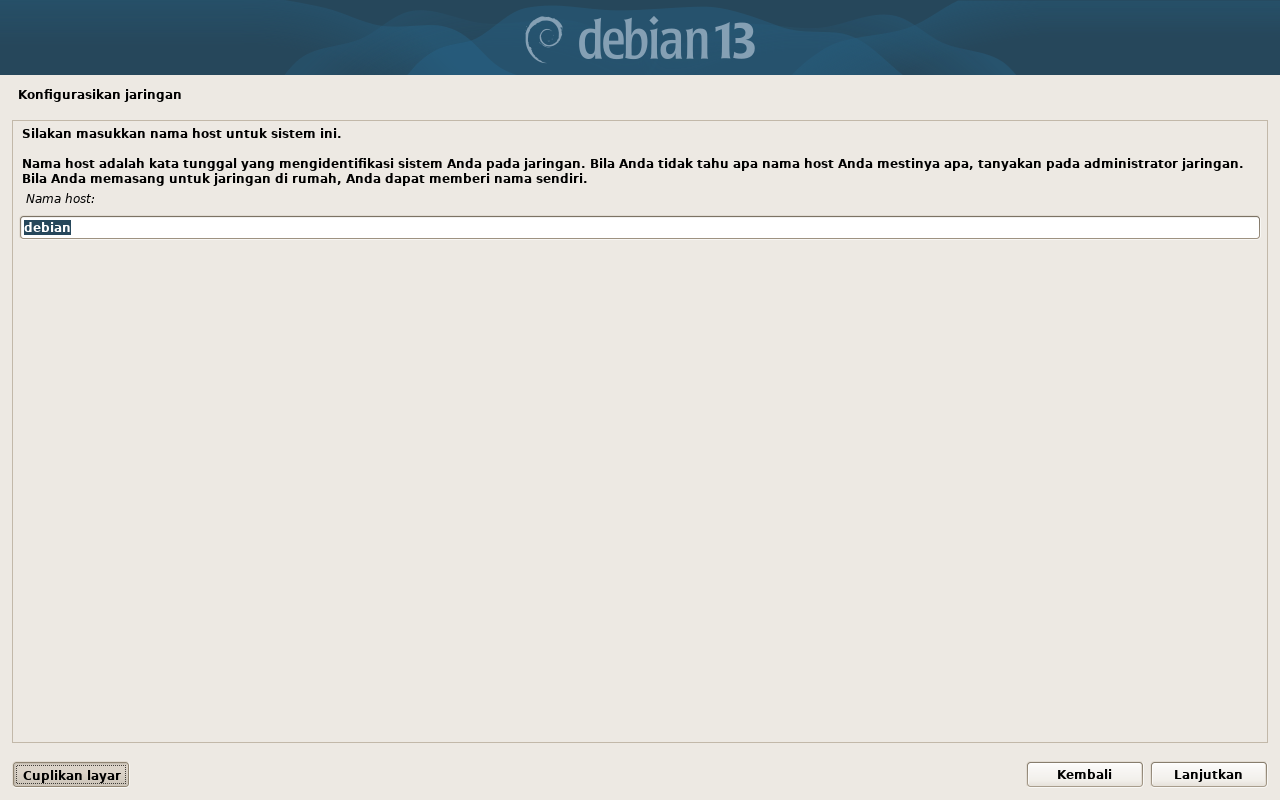
Nama perangkat
Silakan beri nama perangkat Anda seperti PC-Rumah, PC-Kantor, atau Laptop. Nama ini akan ditampilkan sebagai pengenal perangkat di jaringan.
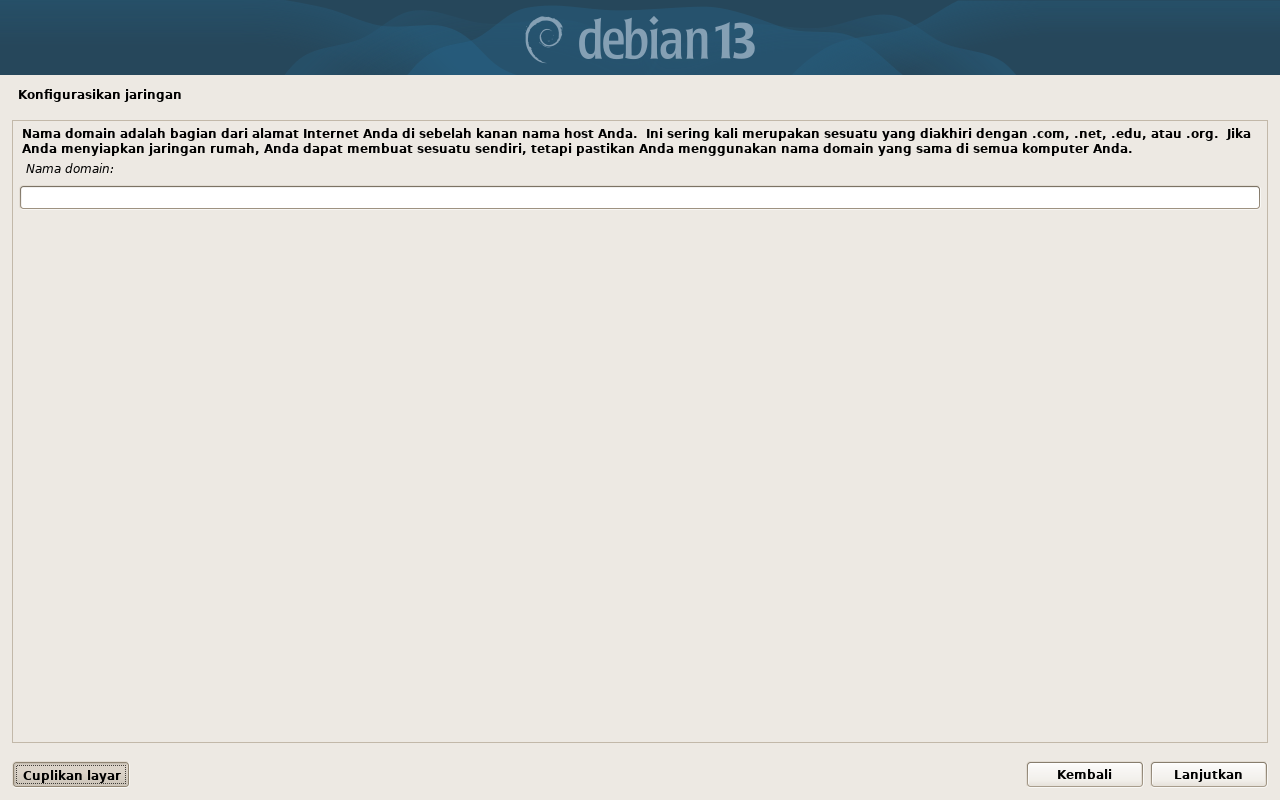
Debian akan meminta Anda untuk memberi nama domain untuk komputer Anda. Karena kita memasang Debian untuk komputer pribadi, kita dapat membiarkannya kosong dan melanjutkan ke langkah berikutnya.
Kata sandi akun root
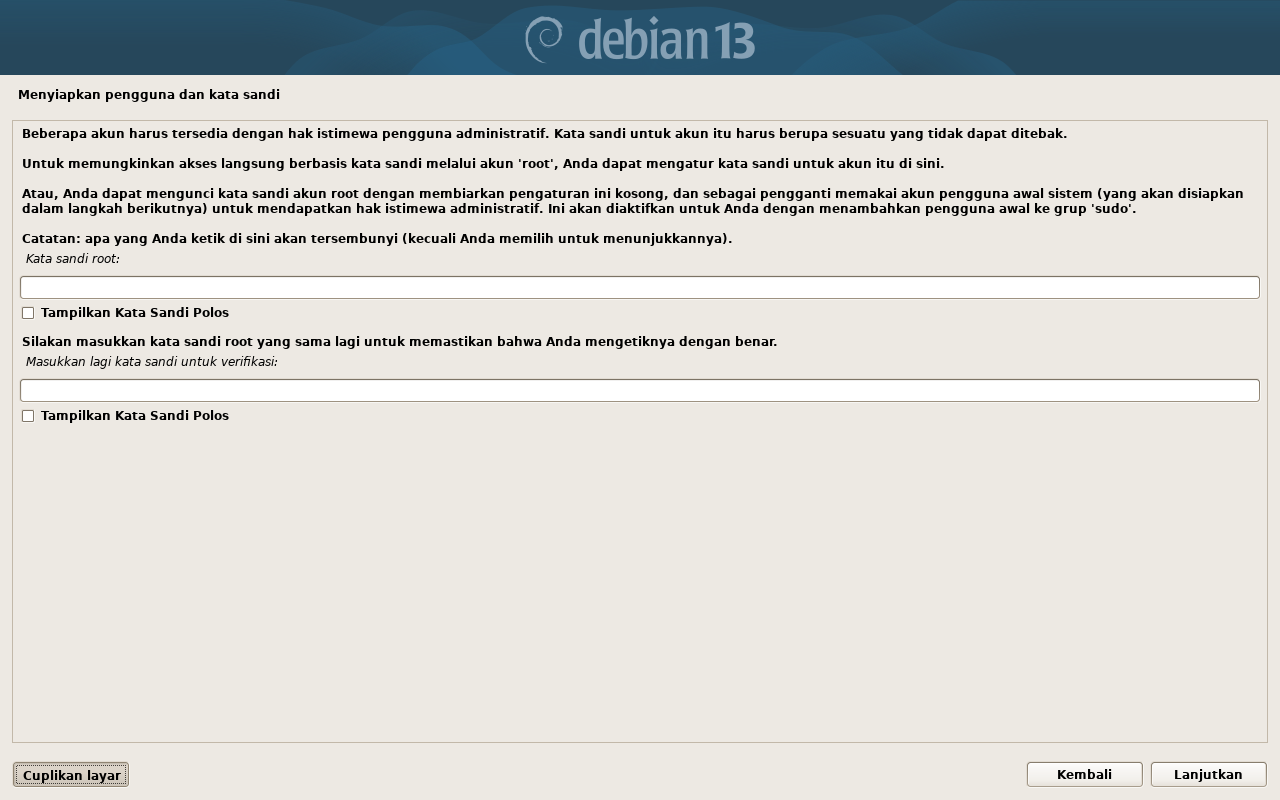
Akun root adalah akun pengelola yang memiliki kewenangan penuh untuk mengatur sistem. Selain akun pengguna yang akan kita buat nanti, mengatur kata sandi untuk pengguna root biasanya sangat disarankan untuk pemasangan di banyak komputer seperti laboratorium sekolah, kampus, atau kantor.
Karena kita akan memasangnya di komputer pribadi, yang kemungkinan besar hanya kita yang akan menggunakan, kita tidak perlu mengatur kata sandi untuk pengguna root.
Sebagai gantinya, akun pengguna yang dibuat pada langkah selanjutnya akan dimasukkan ke dalam kelompok pengguna sudo yang memiliki kewenangan setara dengan akun root.
Tekan tombol Lanjutkan untuk melewati langkah ini.
rootAkun pengguna
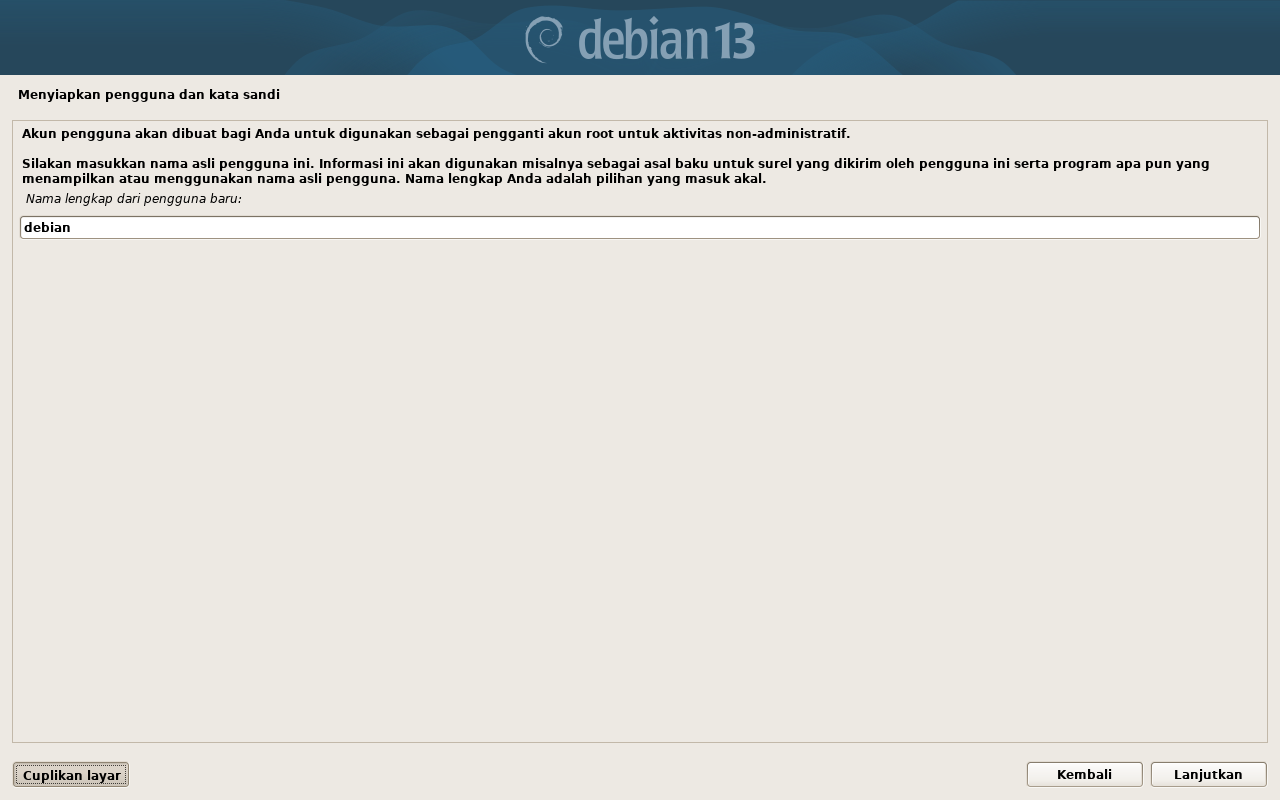
Langkah selanjutnya adalah memasukkan nama asli untuk pengguna. Nama ini akan muncul di daftar layar masuk, pengaturan sistem, dsb.
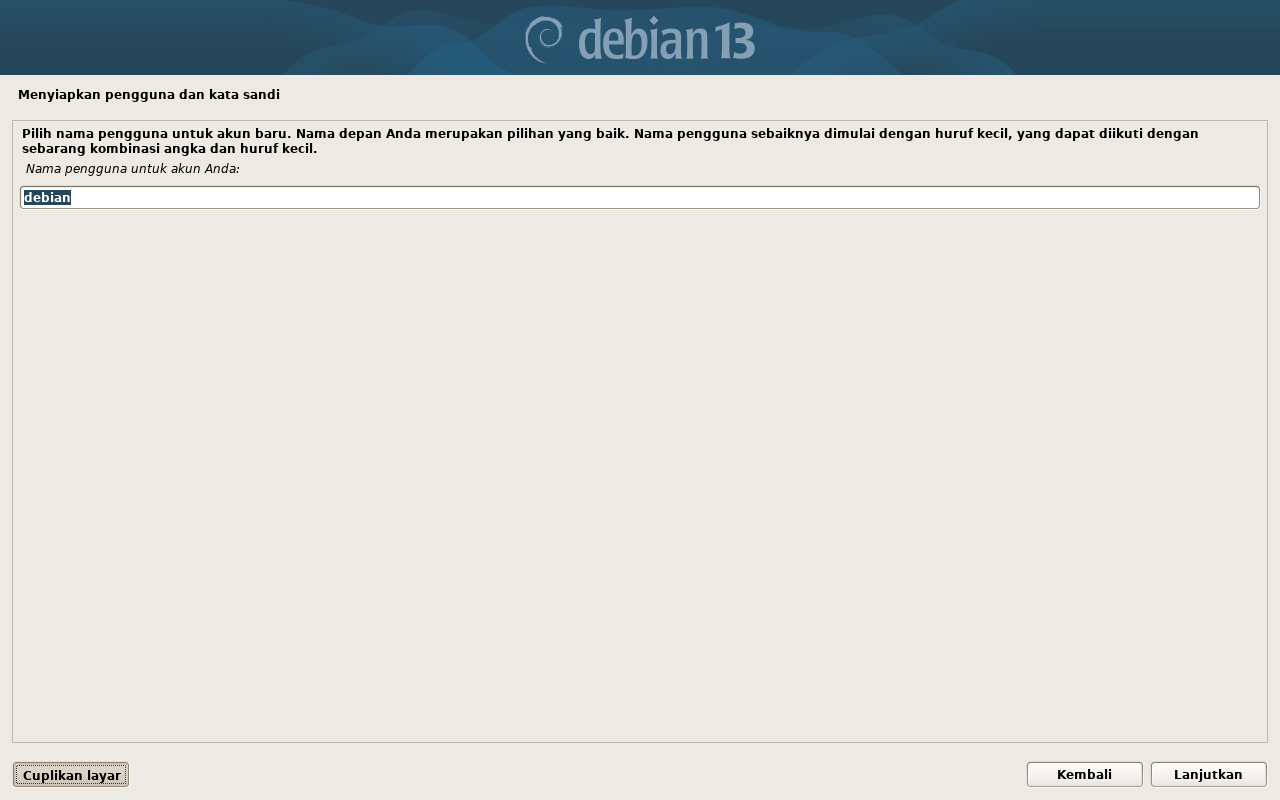
Kemudian, silakan beri nama pengguna yang unik seperti memberi nama pada akun media sosial. Nama ini akan muncul ketika di aplikasi terminal.
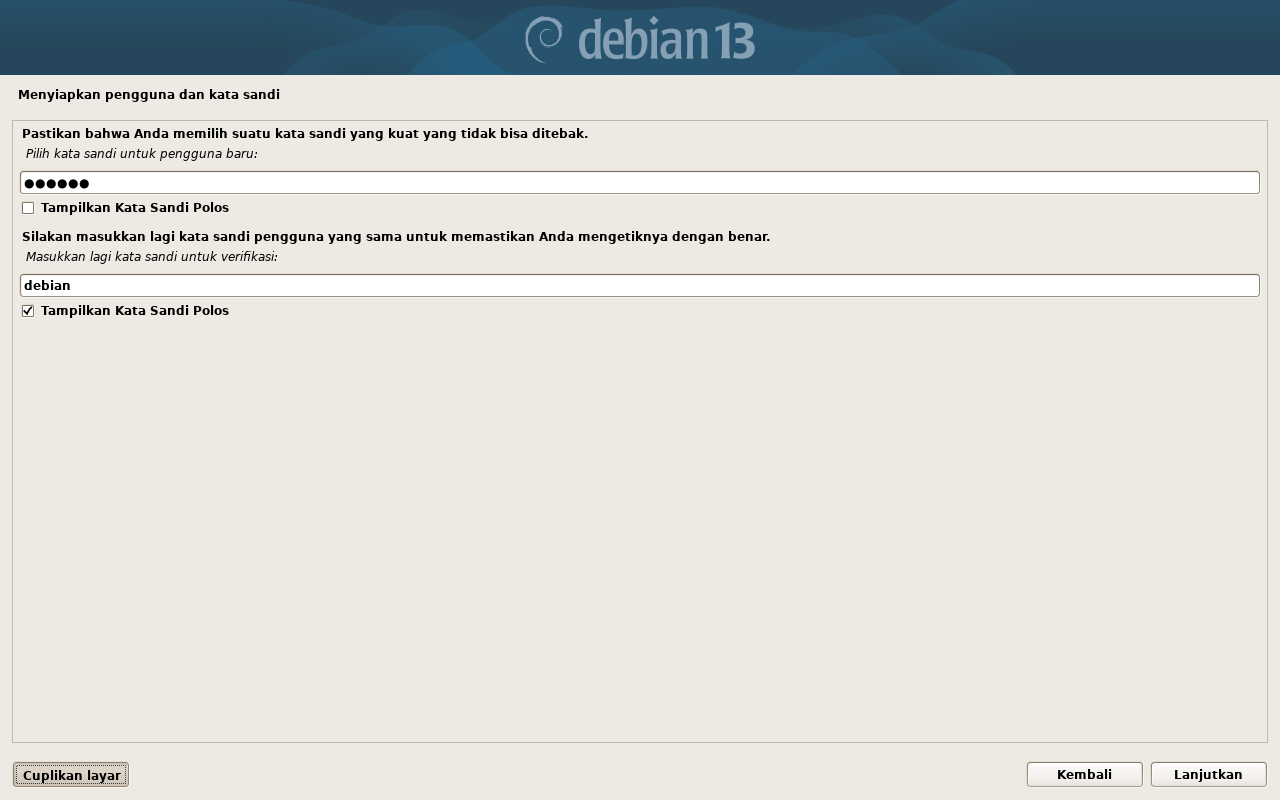
Setelah mengatur nama pengguna, selanjutnya adalah mengatur kata sandi pengguna. Silakan gunakan layanan pembuat kata sandi untuk membuat kata sandi yang kuat.
Zona waktu
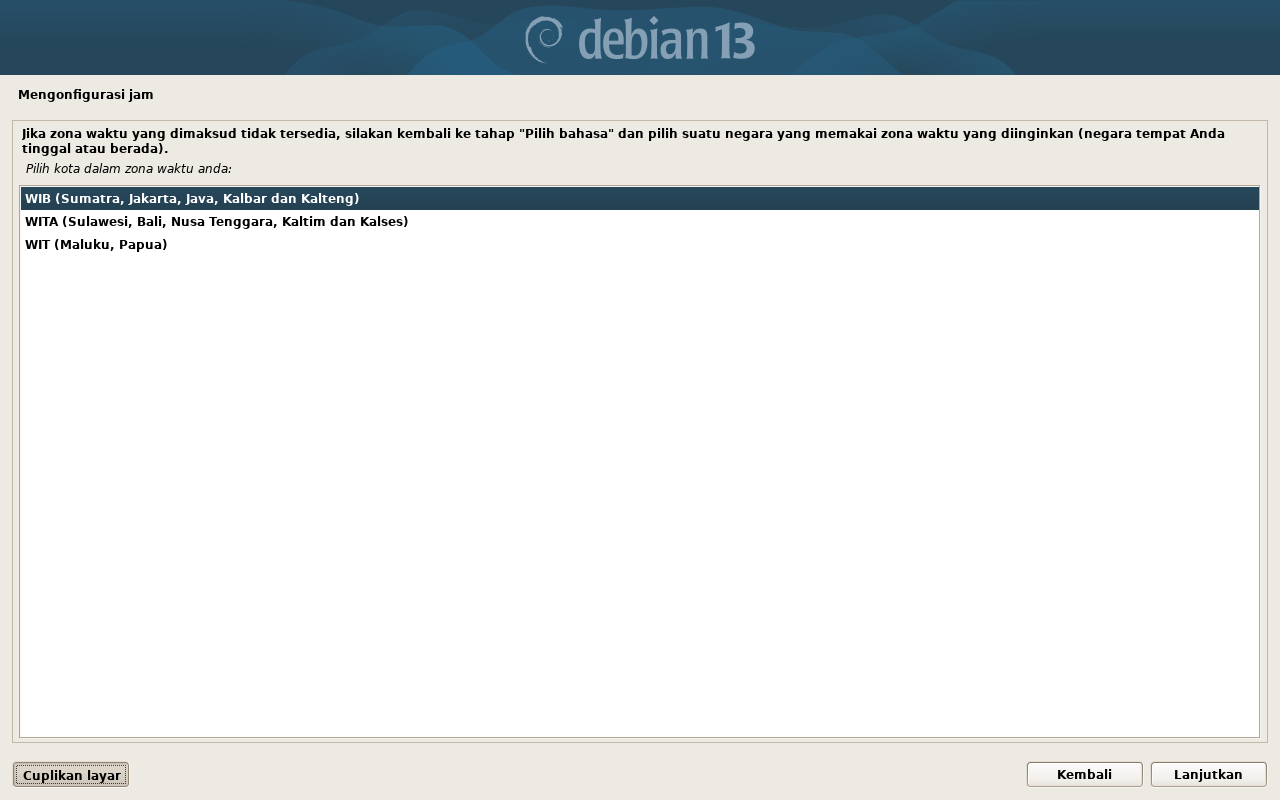
Selanjutnya, silakan pilih zona waktu sesuai lokasi Anda.
Partisi hard disk
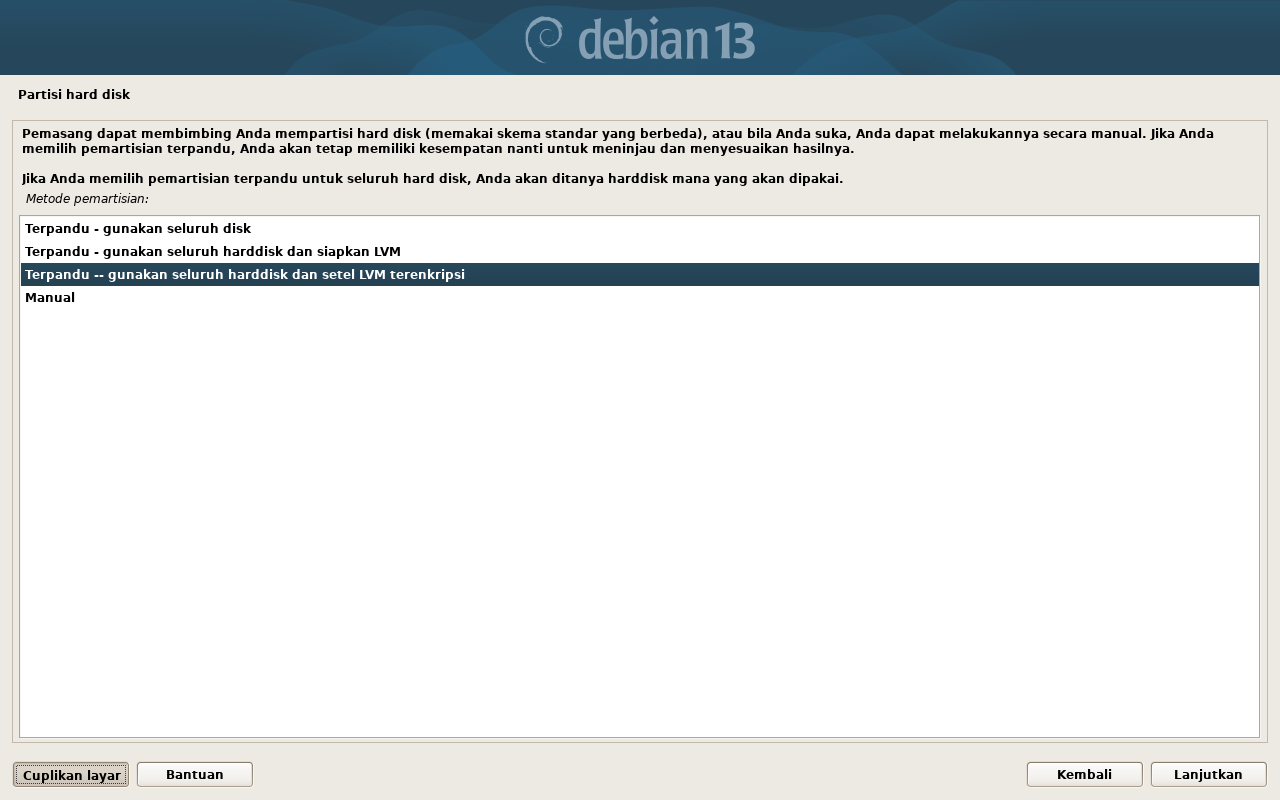
Pada bagian ini, kita diberikan empat pilihan untuk mempartisi disk:
- Terpandu - gunakan seluruh disk. Gunakan seluruh disk tanpa pengamanan enkripsi.
- Terpandu - gunakan seluruh disk dan siapkan LVM. Gunakan seluruh disk tanpa pengamanan enkripsi dan terapkan LVM untuk pengelolaan disk.
- Terpandu - gunakan seluruh disk dan setel LVM terenkripsi. Gunakan seluruh disk dengan pengamanan enkripsi serta terapkan LVM untuk pengelolaan disk.
- Manual. Atur partisi ubahsuai.
Saya sarankan untuk menggunakan pilihan nomor 3 agar data Anda terlindungi secara menyeluruh di tingkat disk. Seandainya komputer hilang, pencuri tidak akan dapat mengakses data Anda kecuali berhasil masuk dengan kata sandi enkripsi. Oleh karena itu, sangat disarankan untuk menggunakan kata sandi enkripsi yang kuat.
Anda bisa memilih pilihan nomor 1 untuk akses baca/tulis yang lebih cepat atau jika Anda berencana akan menambah jumlah hard disk, menggunakan LVM pada nomor 2 akan memudahkan Anda dalam mengatur hard disk baru. Cukup colokkan hard disk tambahan ke tempatnya dan ruang penyimpanan akan bertambah secara otomatis.
Jika Anda memilih nomor 1 atau 2, jangan lupa untuk mengenkripsi data Anda! Anda dapat menggunakan VeraCrypt untuk mengamankan data Anda.
Pilih disk
Selanjutnya, pilih disk tempat Debian akan dipasang. Karena panduan ini dibuat dengan mesin virutal, maka hanya satu diska yang terlihat seperti gambar berikut.
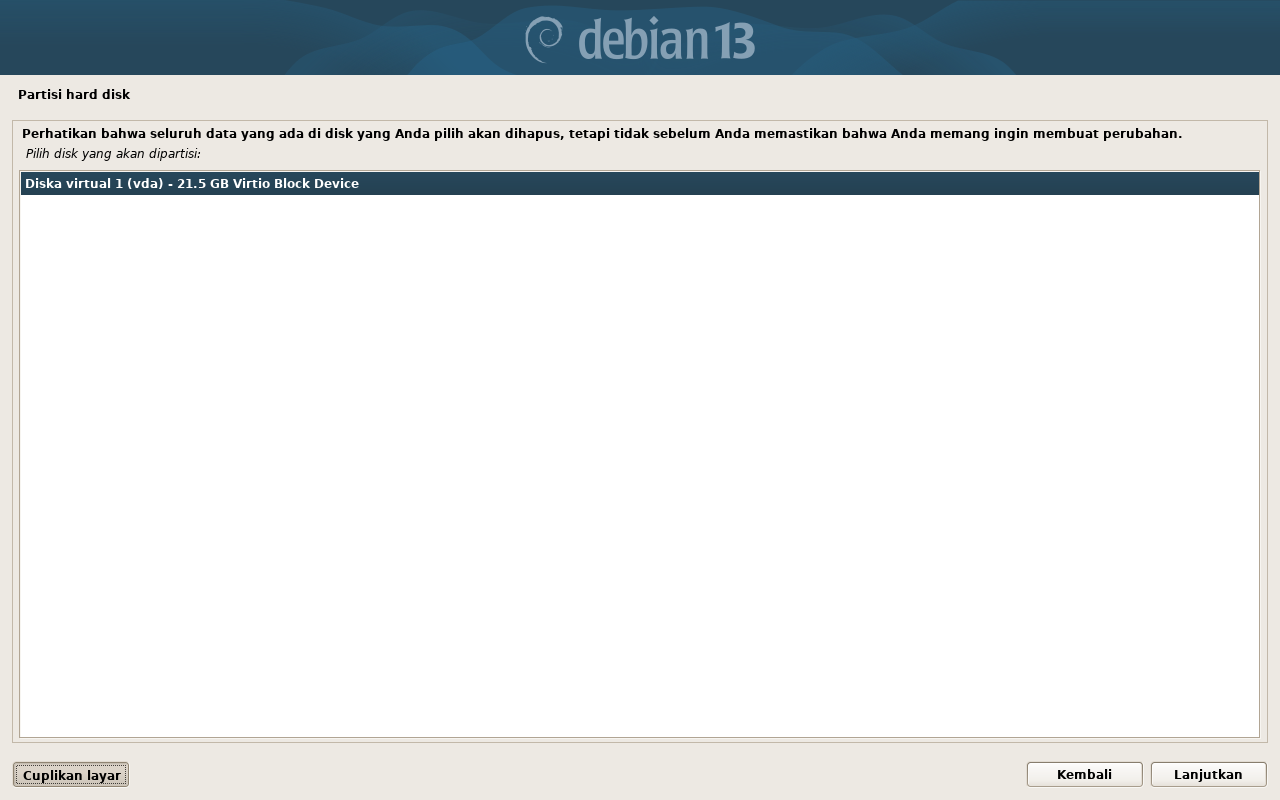
Catatan Anda mungkin akan mendapatkan tampilan daftar seperti pada menu boot. Pastikan untuk memilih hard disk di komputer Anda, bukan penyimpanan USB.
Pengaturan direktori
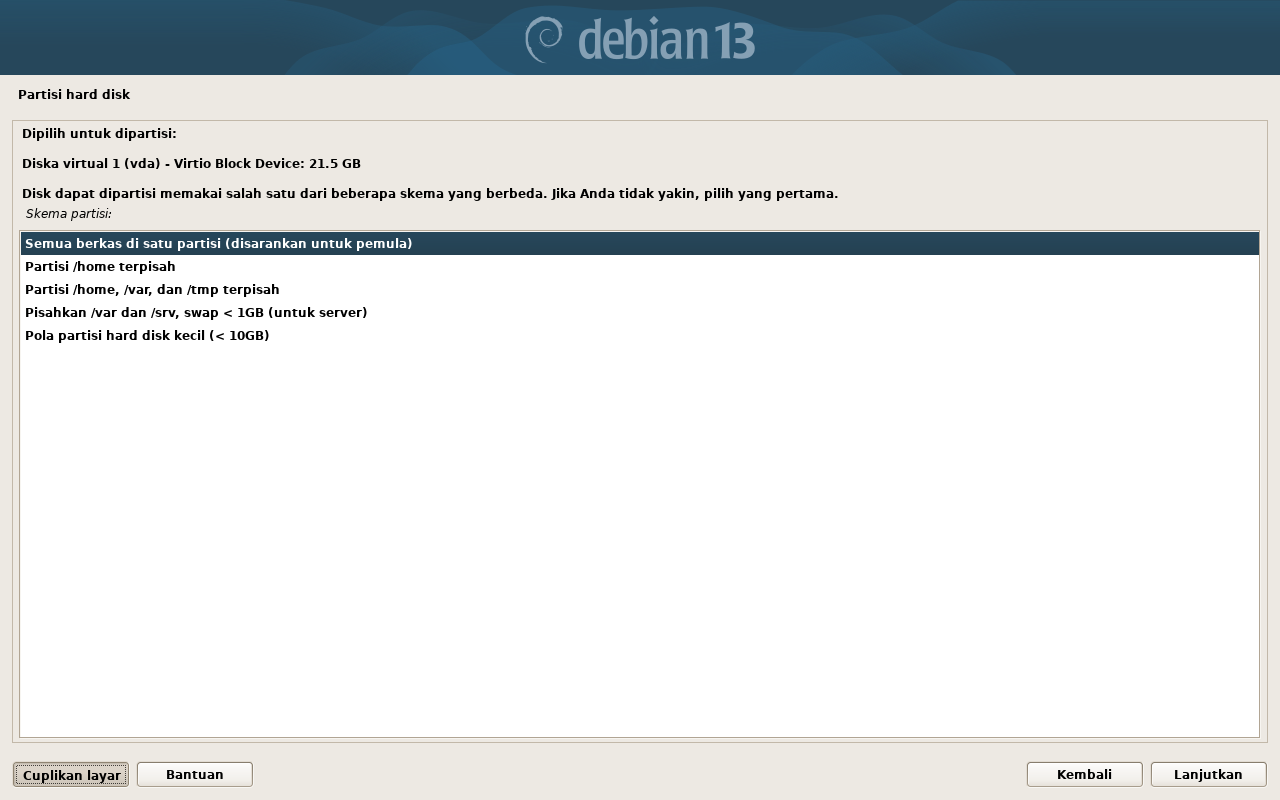
Kita dapat mengatur sendiri letak direktori pada disk. Karena kita hanya menggunakan satu hard disk, maka kita dapat menggunakan pilihan Semua berkas di satu partisi (disarankan untuk pemula).
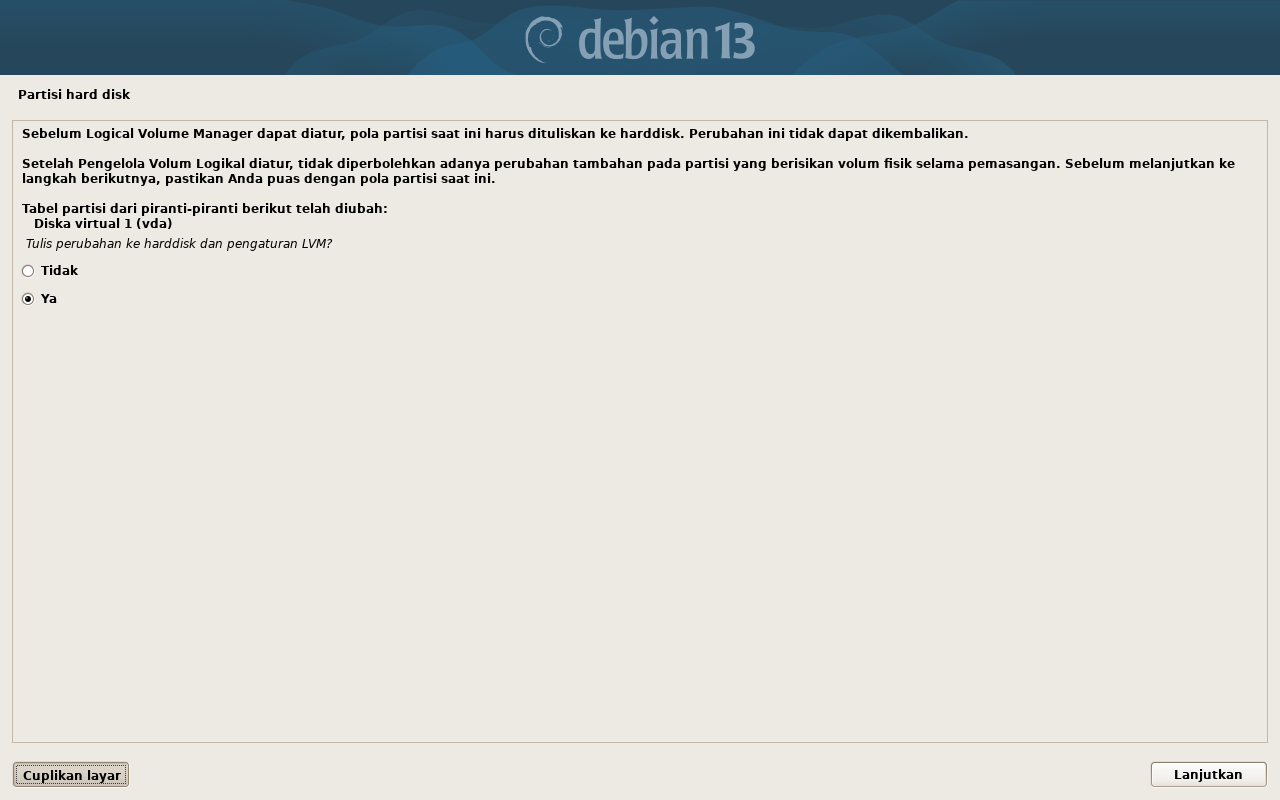
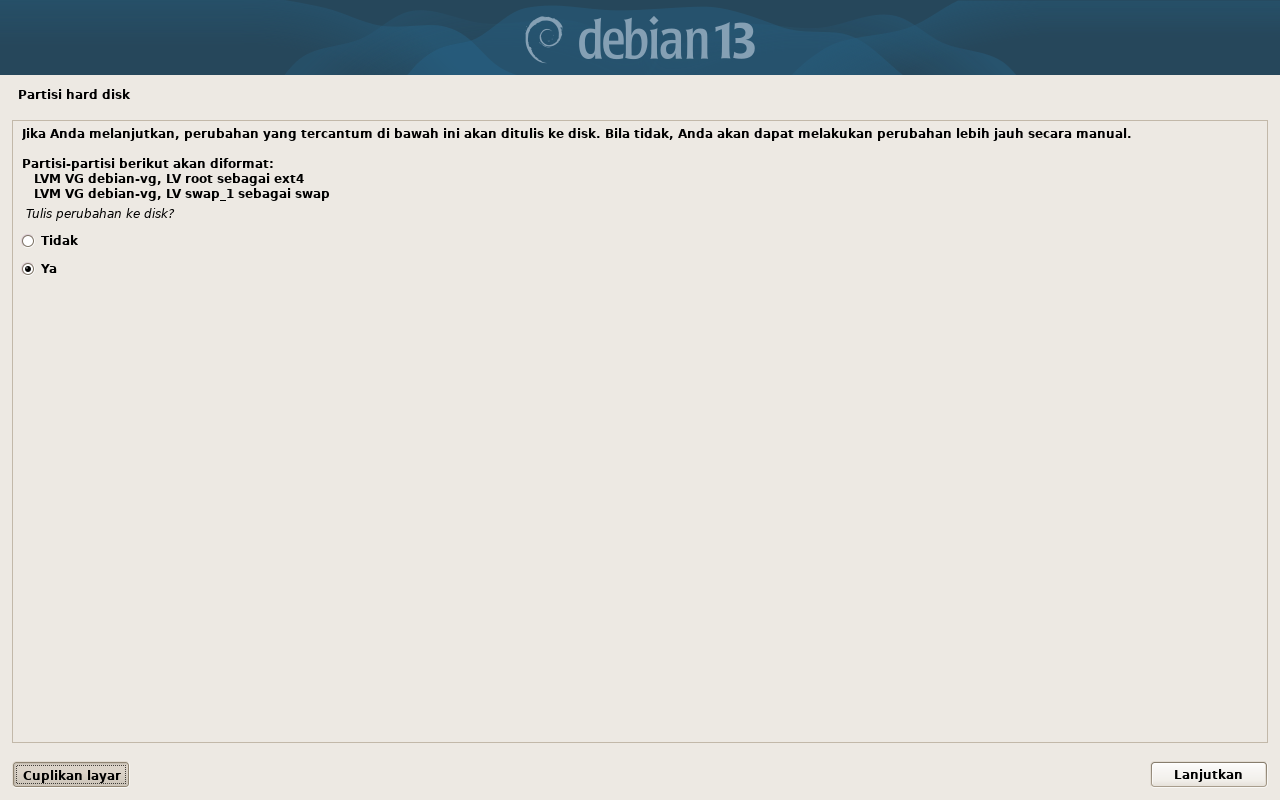
Perubahan ini tidak dapat dikembalikan! Pastikan pengaturan partisi sudah sesuai.
Pilih Ya dan tekan tombol Lanjutkan untuk menuju langkah berikutnya.
Enkripsi disk
Jika tadi Anda memilih pilihan nomor 3, Anda perlu mengatur kata sandi enkripsi untuk disk Anda.
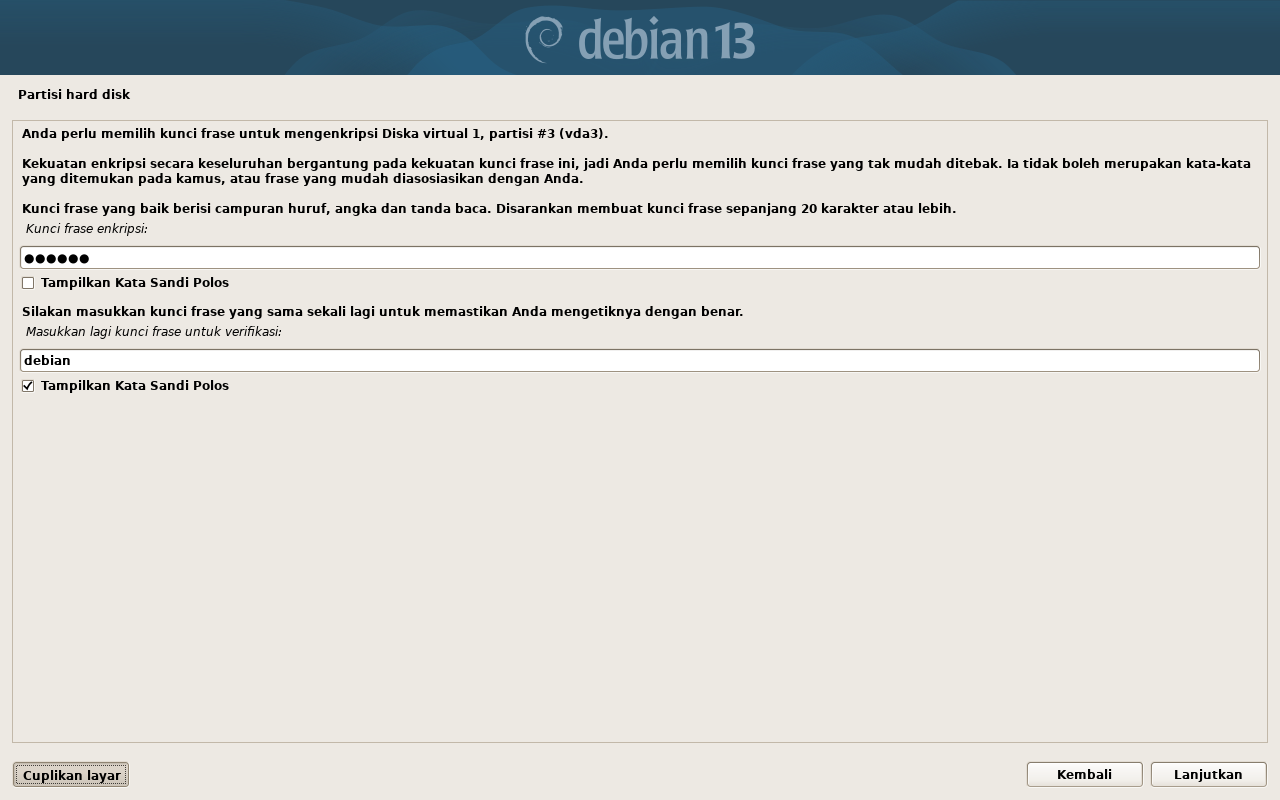
Sebaiknya gunakan kata sandi yang kuat atau gunakan layanan pembuat kata sandi gratis seperti yang disediakan oleh Bitwarden.
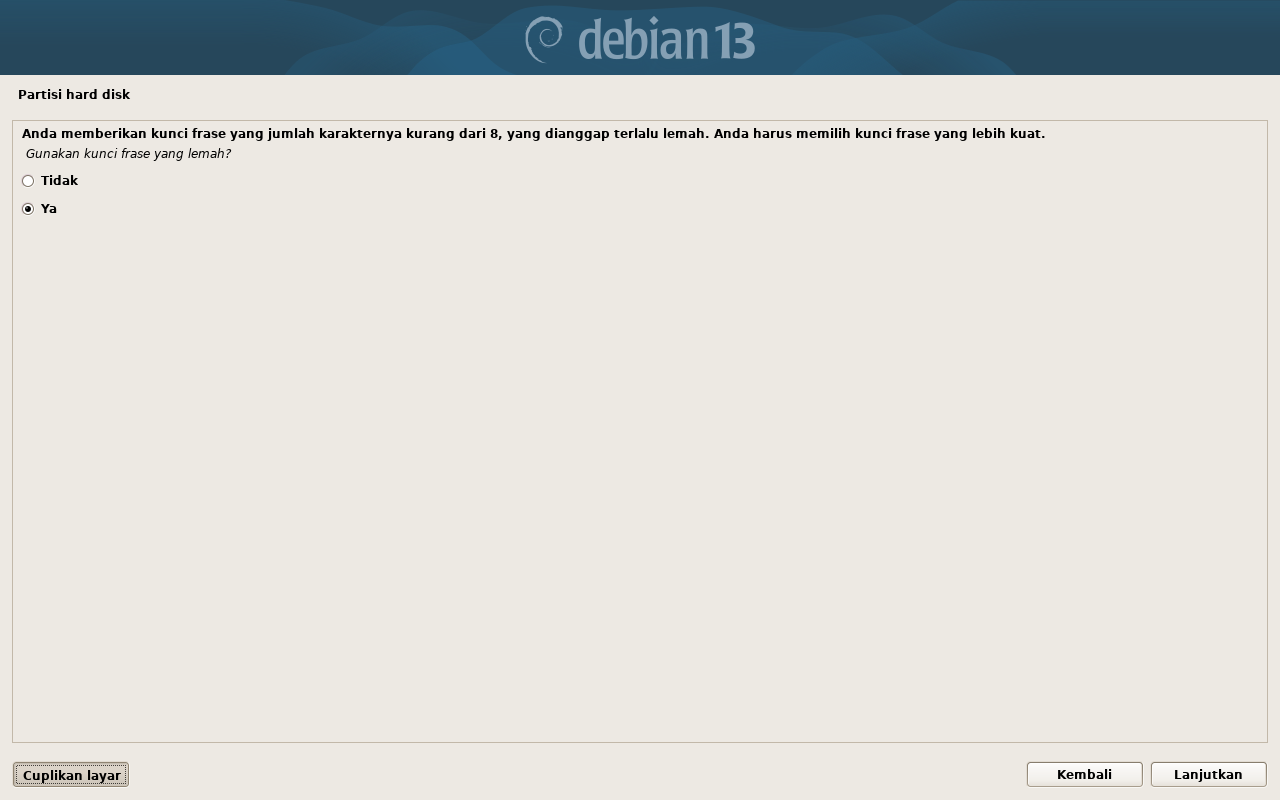
Jika kata sandi enkripsi dinilai lemah, Anda harus memberikan persetujuan bahwa Anda tetap ingin melanjutkan dengan kata sandi yang lemah.
Ruang partisi
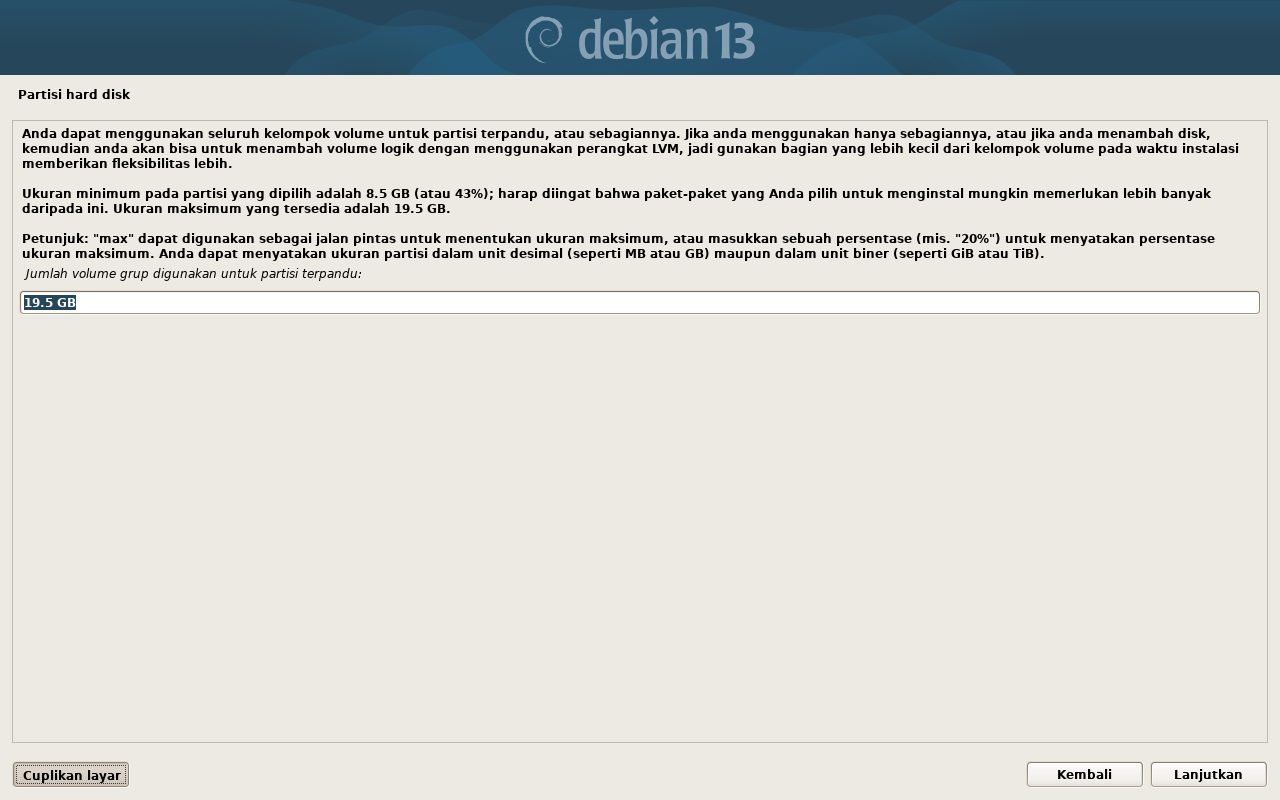
Angka yang muncul adalah jumlah seluruh ruang penyimpanan pada disk yang akan digunakan untuk sistem operasi. Karena kita hanya menggunakan satu hard disk, maka kita dapat menggunakan seluruh ruang penyimpanan.
Konfirmasikan pengaturan partisi yang akan digunakan dan tekan tombol Lanjutkan.
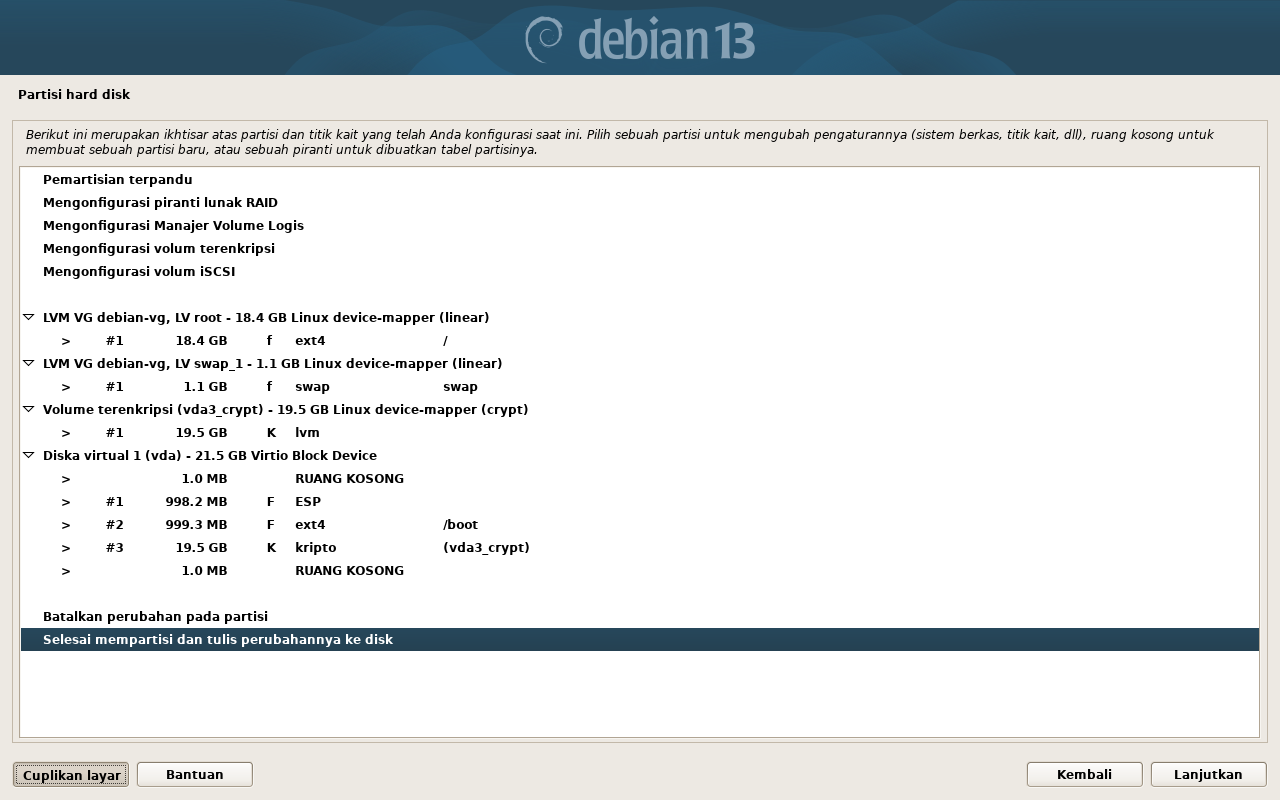
Konfirmasi untuk menerapkan pengaturan partisi dengan memilih Ya dan tekan tombol Lanjutkan.
Sumber paket
Jika kita memasang menggunakan CD/DVD, biasanya pemasang terdiri lebih dari satu keping CD/DVD. Saat inilah kita dapat menambahkan keping lainnya untuk menambah daftar paket-paket yang akan dipasang.
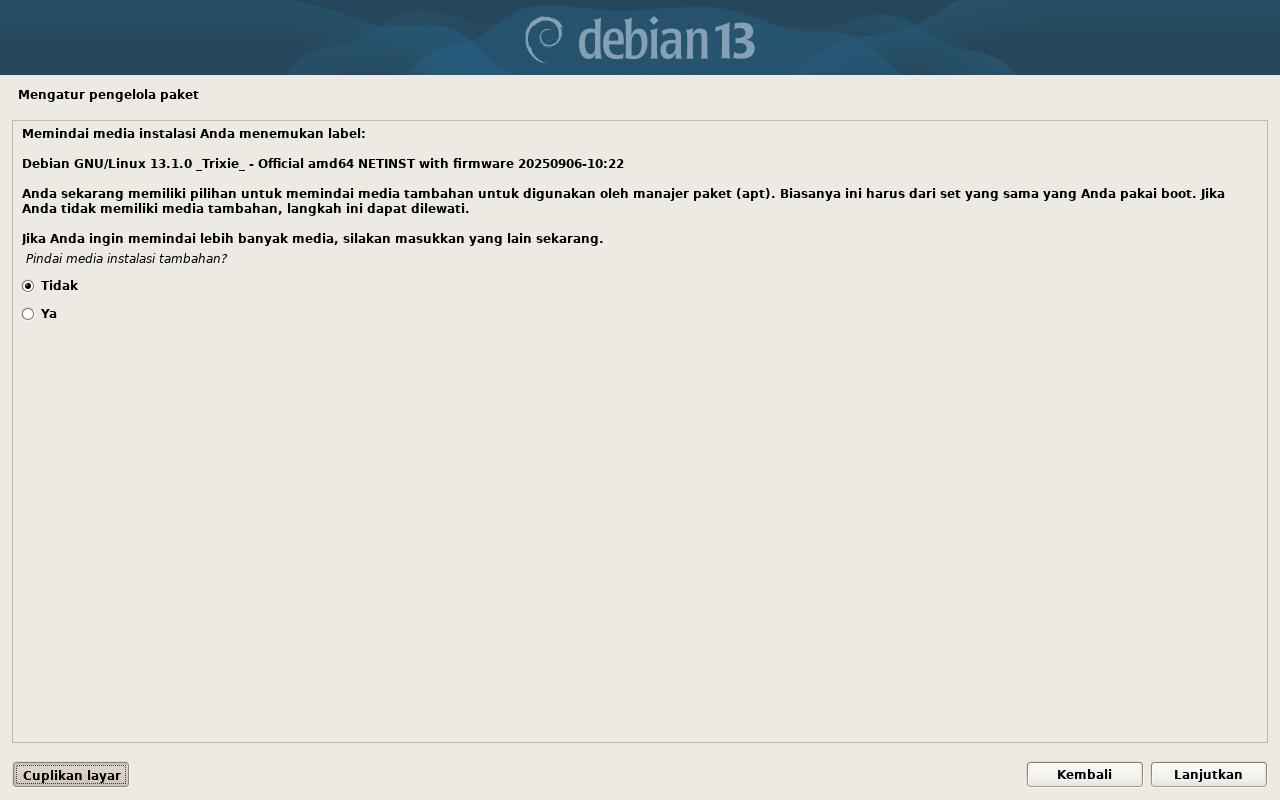
Karena nanti kita akan mengunduh paket-paket secara langsung, kita tidak perlu memindai media instalasi tambahan dengan memilih Tidak dan melanjutkan ke langkah berikutnya.
Negara pengelola paket
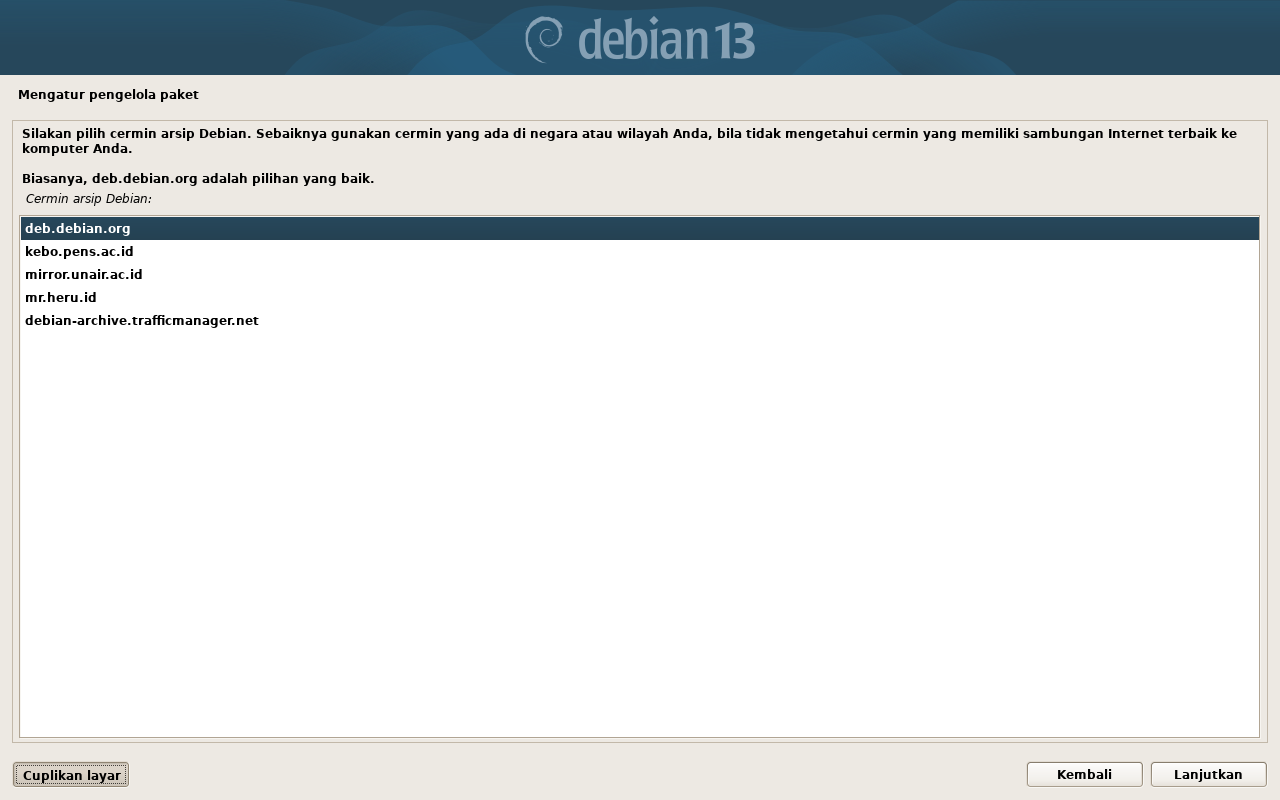
Paket-paket Debian tersebar ke seluruh dunia dan kita dapat memilih yang sesuai dengan negara kita atau negara terdekat. Pilihan ini akan mempengaruhi pilihan mirror di langkah selanjutnya.
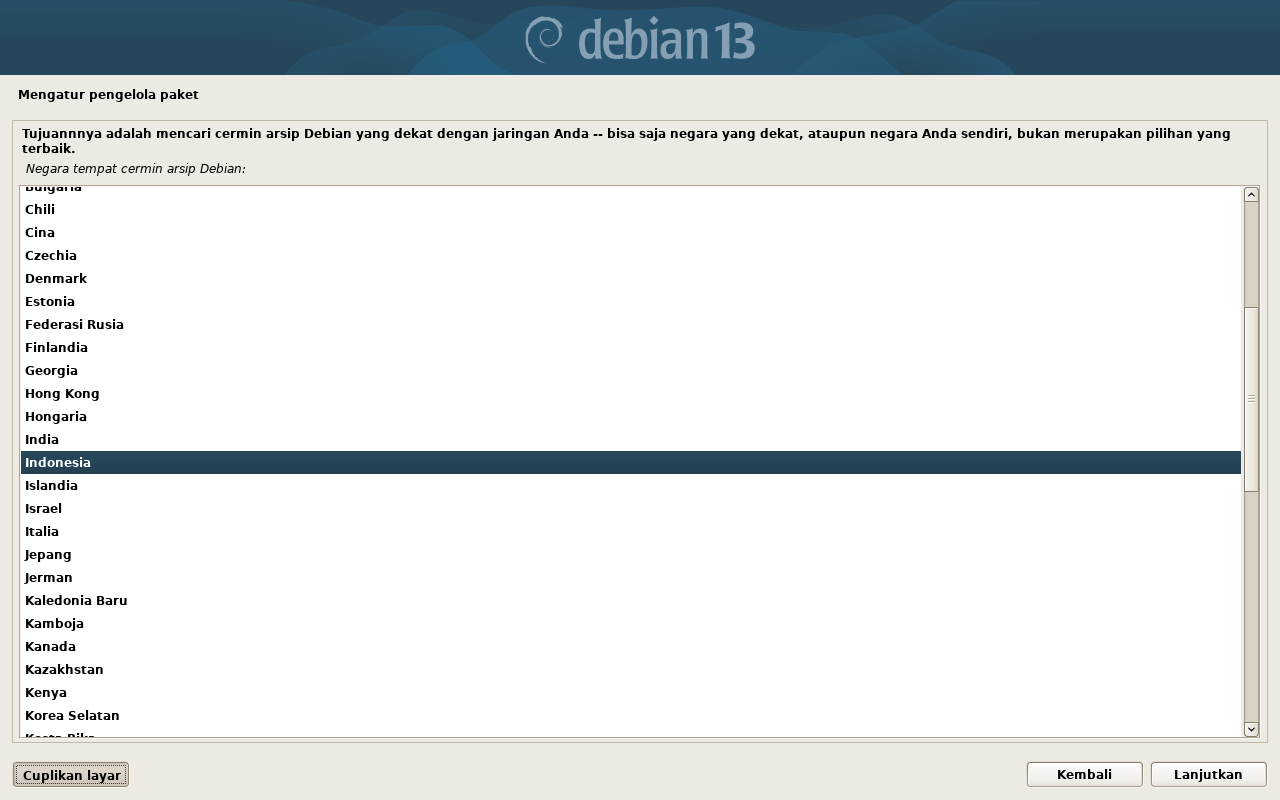
Pilihan paling aman adalah deb.debian.org. Kita dapat memilih mirror lain yang letaknya lebih dekat dengan lokasi kita. Misal, di Jawa Timur dapat memilih kebo.pens.ac.id atau mirror.unair.ac.id untuk pengunduhan yang lebih cepat.
Risiko memilih mirror selain deb.debian.org atau debian-archive.trafficmanager.net adalah terkadang paket-paket yang tersedia bukan yang paling baru atau bahkan tidak tersedia.
Proksi HTTP
Jaringan sekolah atau kantor kadang menggunakan proksi HTTP untuk dapat mengakses internet. Kita dapat memasukkan alamat proksi HTTP pada langkah ini.
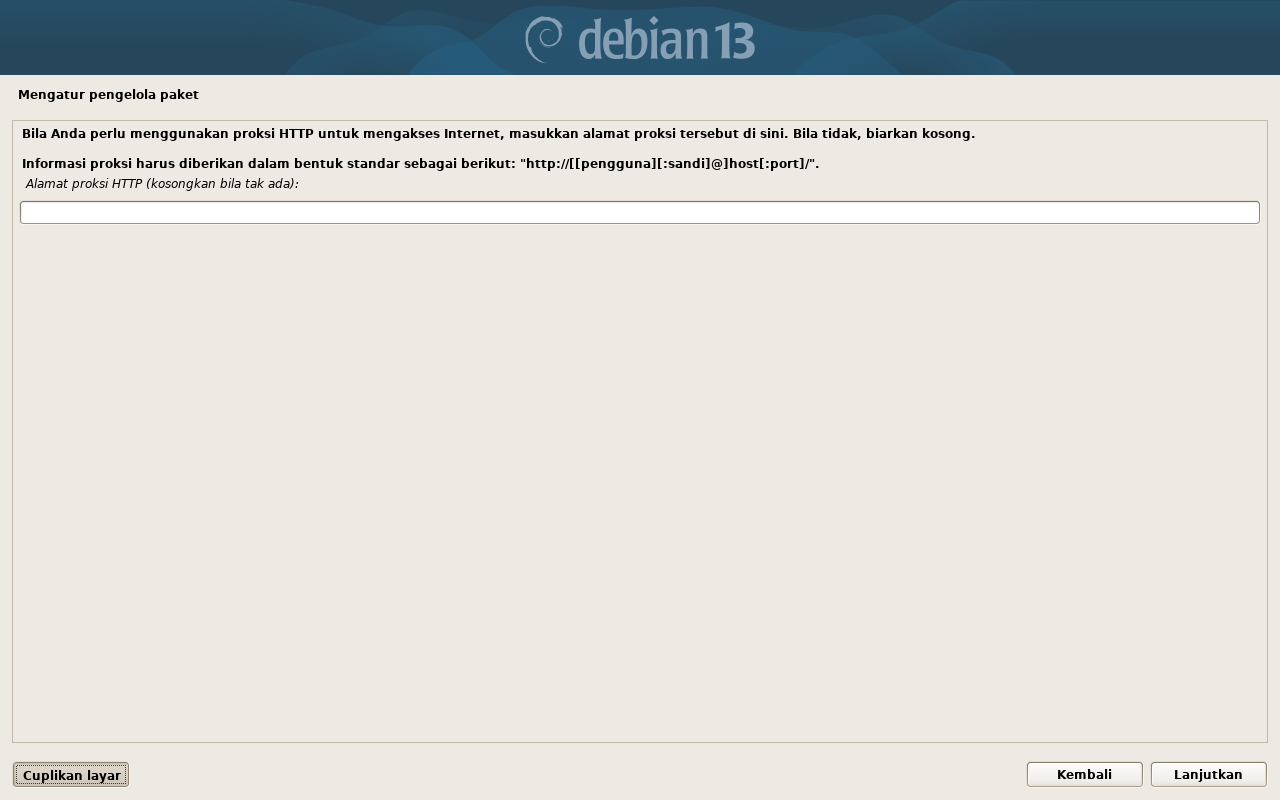
Karena panduan ini untuk pemasangan di komputer pribadi, maka kita dapat melewati langkah ini.
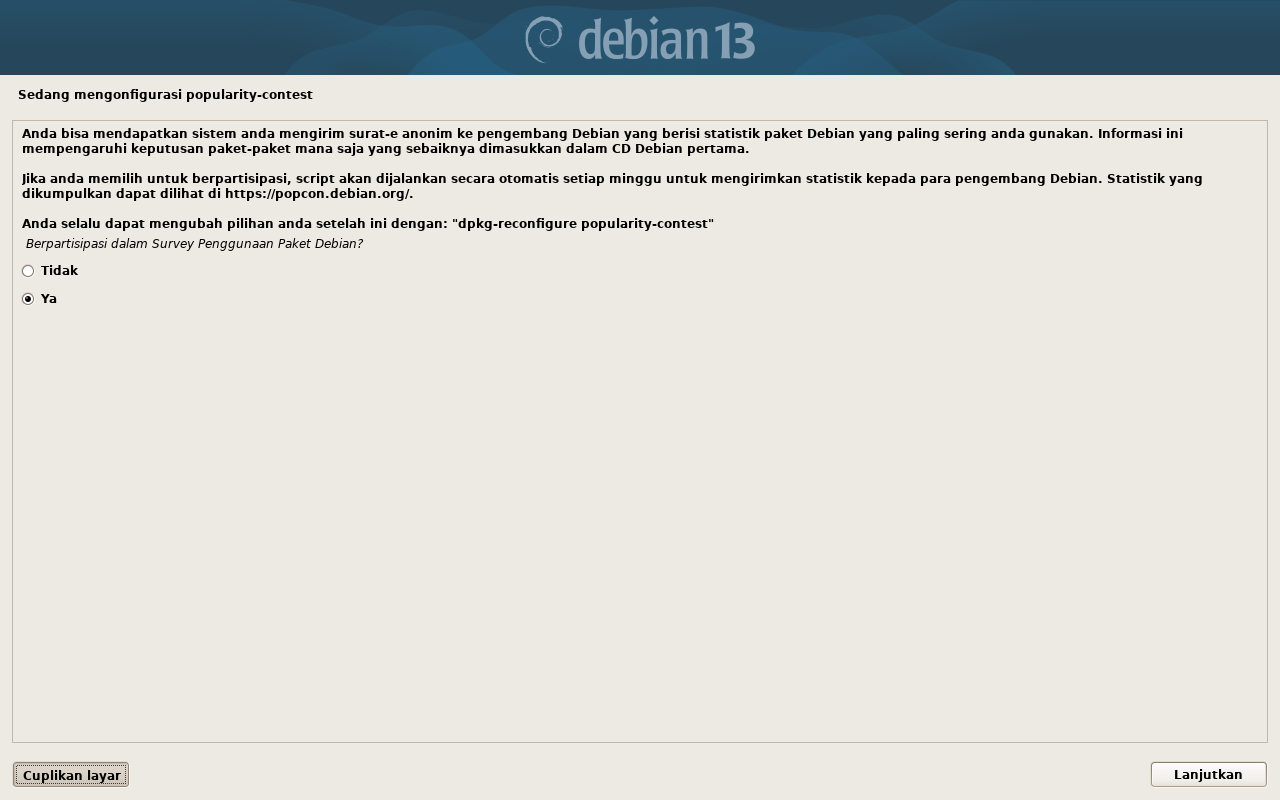
Survey Penggunaan Paket Debian
Jika Anda bersedia mengirim survey dari Debian untuk mengetahui paket-paket apa saja yang Anda pasang, silakan pilih Ya. Survey ini bertujuan untuk memberikan data statistik dan dapat mempengaruhi paket-paket apa saja yang akan terpasang secara bawaan pada pemasang Debian.
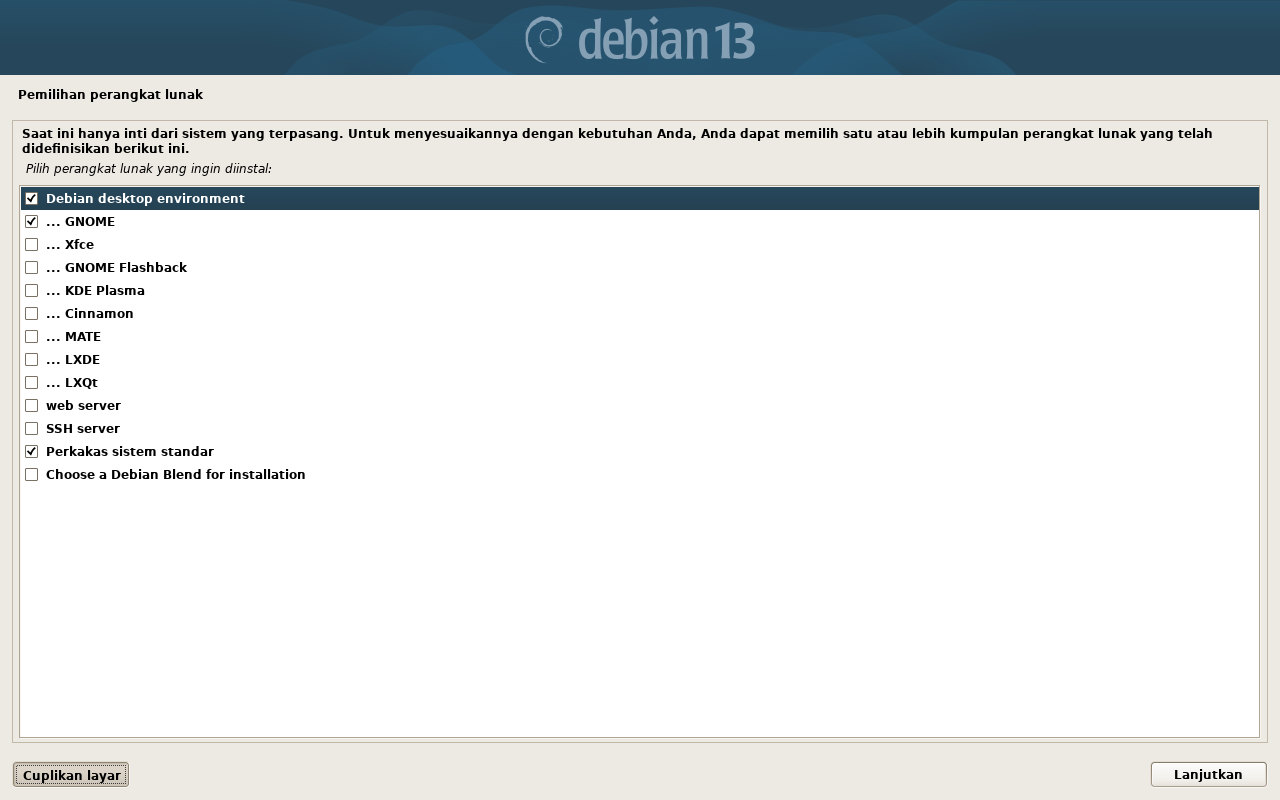
Lingkungan desktop
Debian memiliki beberapa lingkungan desktop untuk dipilih dengan GNOME sebagai lingkungan desktop terpilih. GNOME merupakan lingkungan desktop yang modern dan penggunaannya sedikit berbeda dengan lingkungan desktop lainnya. Jika Anda tidak keberatan untuk mencoba dan menjelajahi lebih lanjut, GNOME adalah pilihan yang bagus!
Jika sebelumnya Anda menggunakan Windows, mungkin KDE Plasma adalah pilihan yang lebih cocok karena tampilan antarmukanya yang mirip.
Anda dapat memilih lebih dari satu dan memilih lingkungan desktop yang akan digunakan nanti ketika di layar masuk setelah pemasangan berhasil.
Selesai
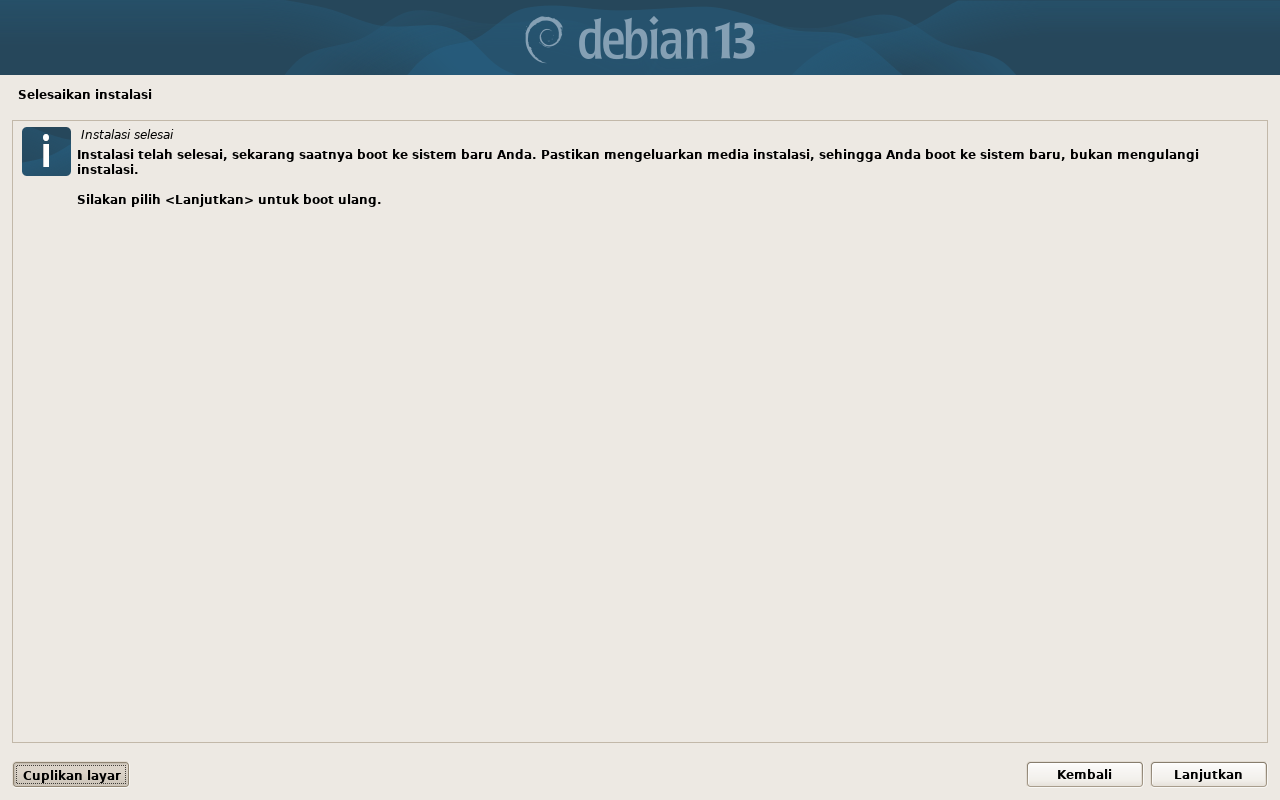
Pemasangan Debian ke disk telah selesai dan tekan tombol Lanjutkan untuk memulai ulang komputer dan menggunakan Debian.
Mulai menggunakan
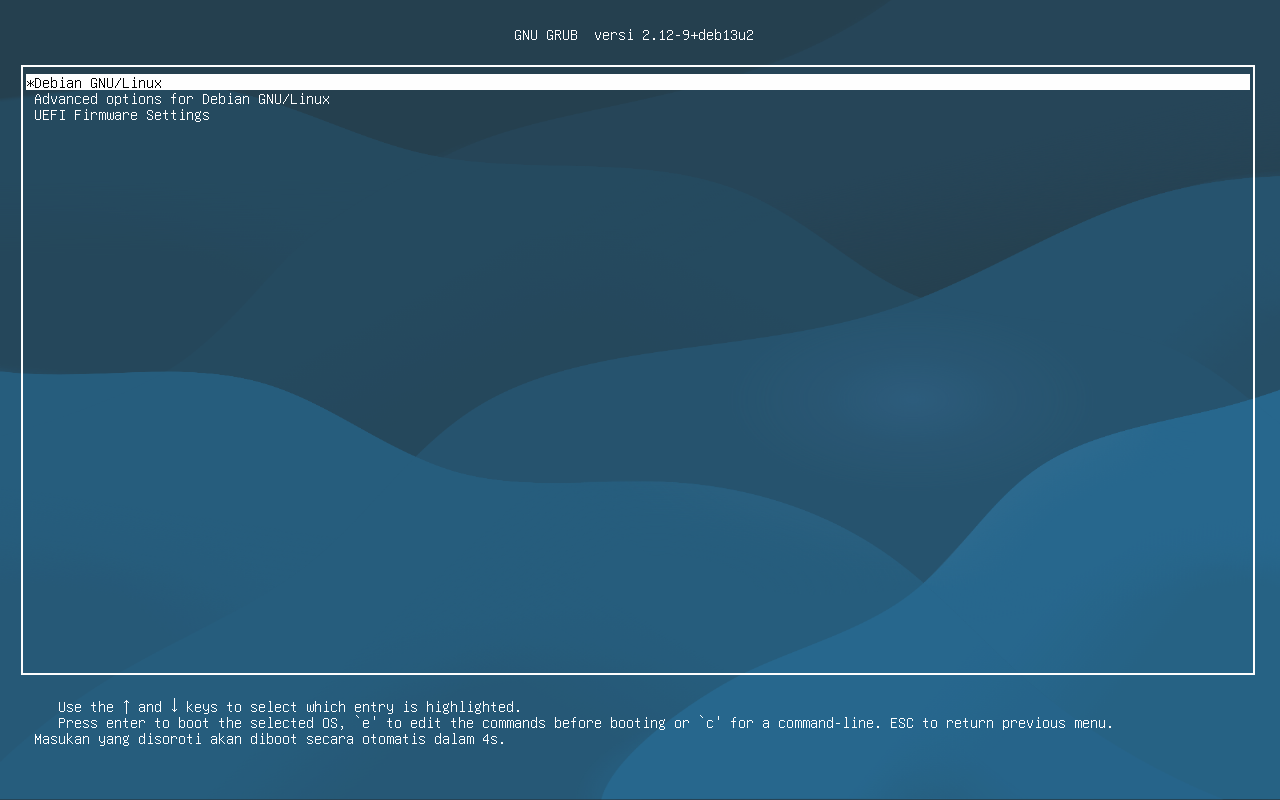
Setelah memulai ulang, Anda akan disambut dengan tampilan pemilih GRUB. Pada saat ini, kita dapat memilih untuk boot ke sistem operasi yang dipilih. Jika kita punya lebih dari satu sistem operasi, maka akan muncul sistem operasi lainnya juga muncul di sini.
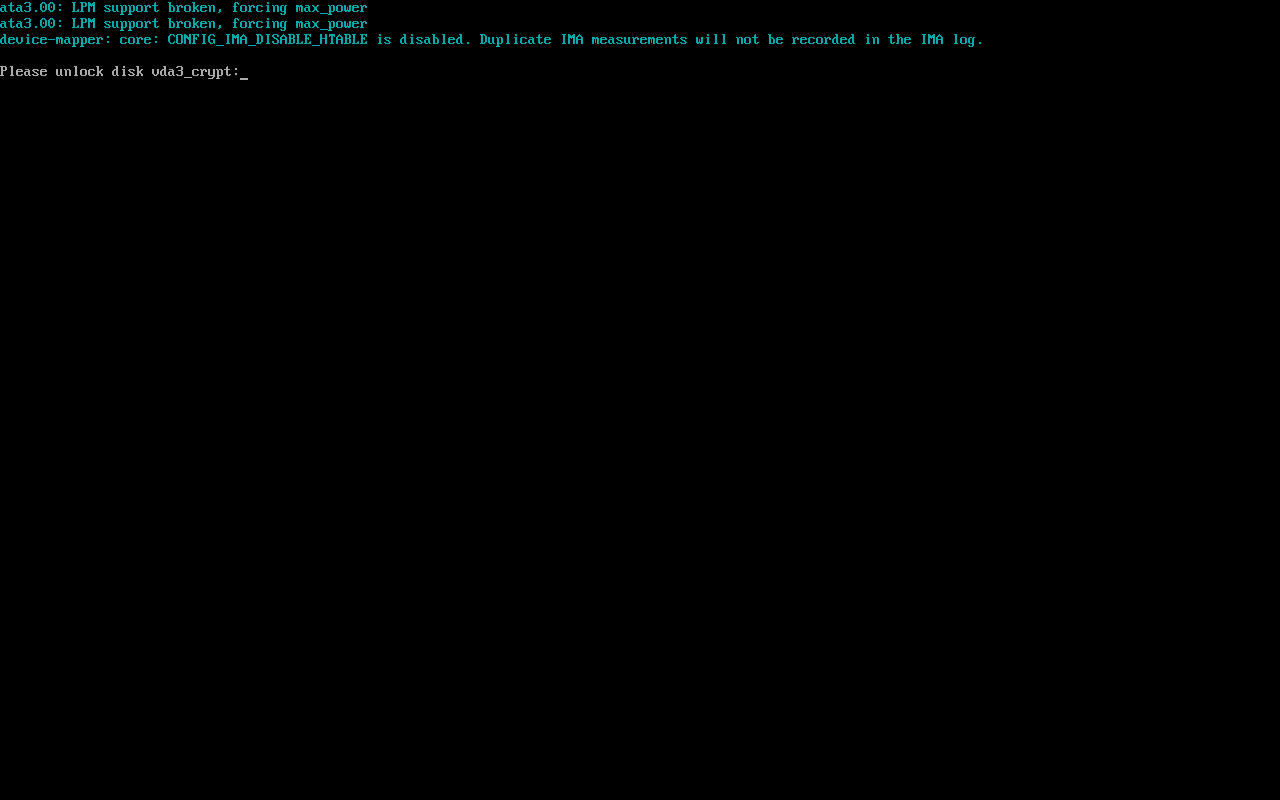
Karena tadi kita memilih untuk mengenkripsi disk, di sini saatnya kita memasukkan kata sandi enkripsi untuk membuka kunci enkripsi dan melanjutkan akses ke disk untuk memuat sistem operasi.
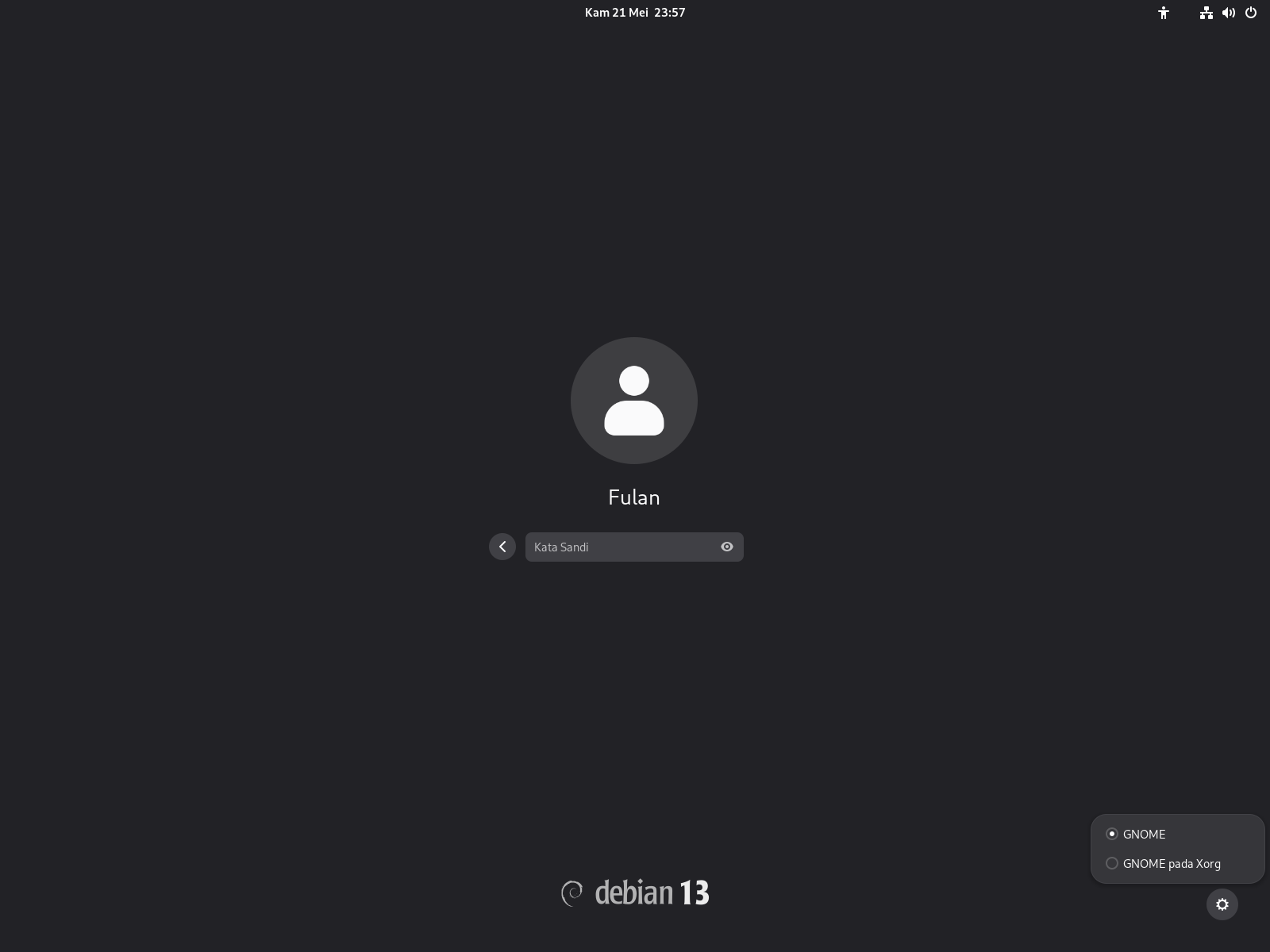
Layar masuk
Silakan pilih pengguna yang telah kita buat tadi.
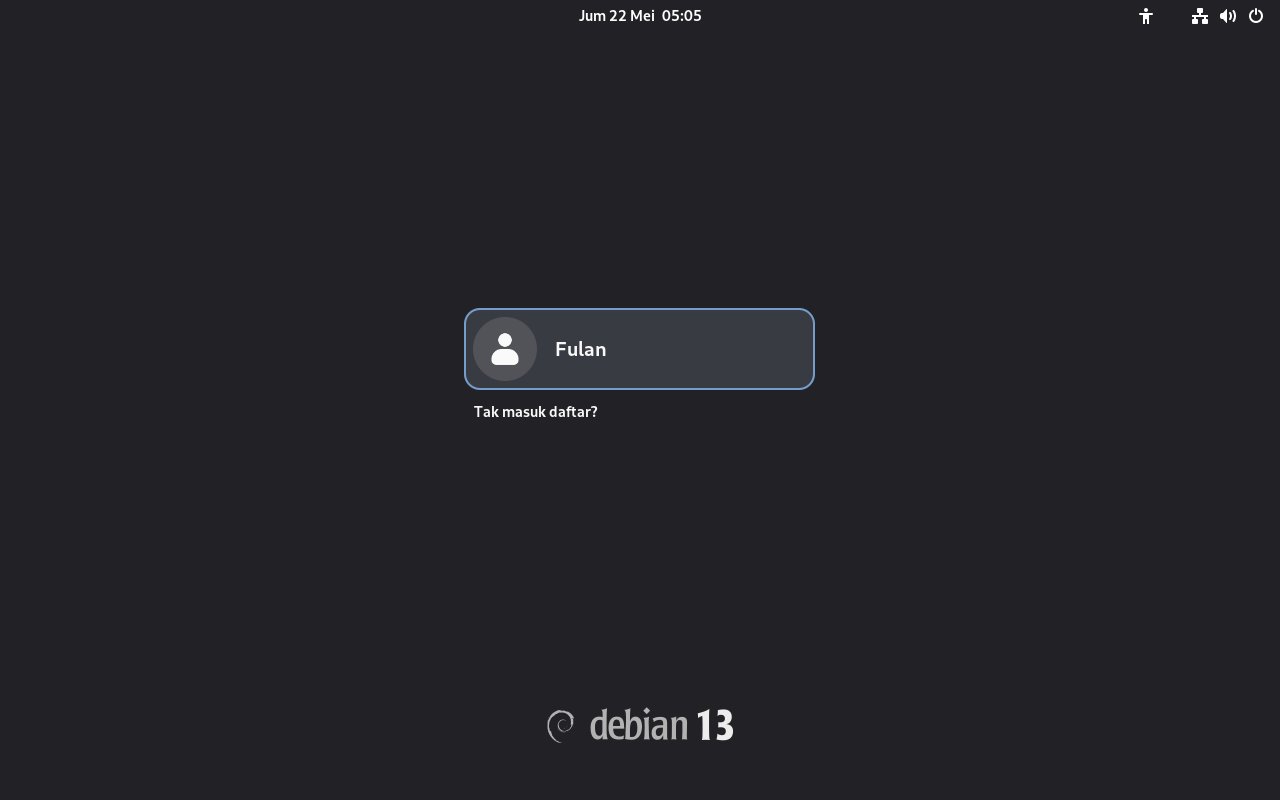
Masukkan kata sandi untuk masuk atau pilih lingkungan desktop yang kita pilih untuk dipasang tadi yang akan kita digunakan dari pengaturan di pojok kanan bawah.
Selamat datang di Debian!
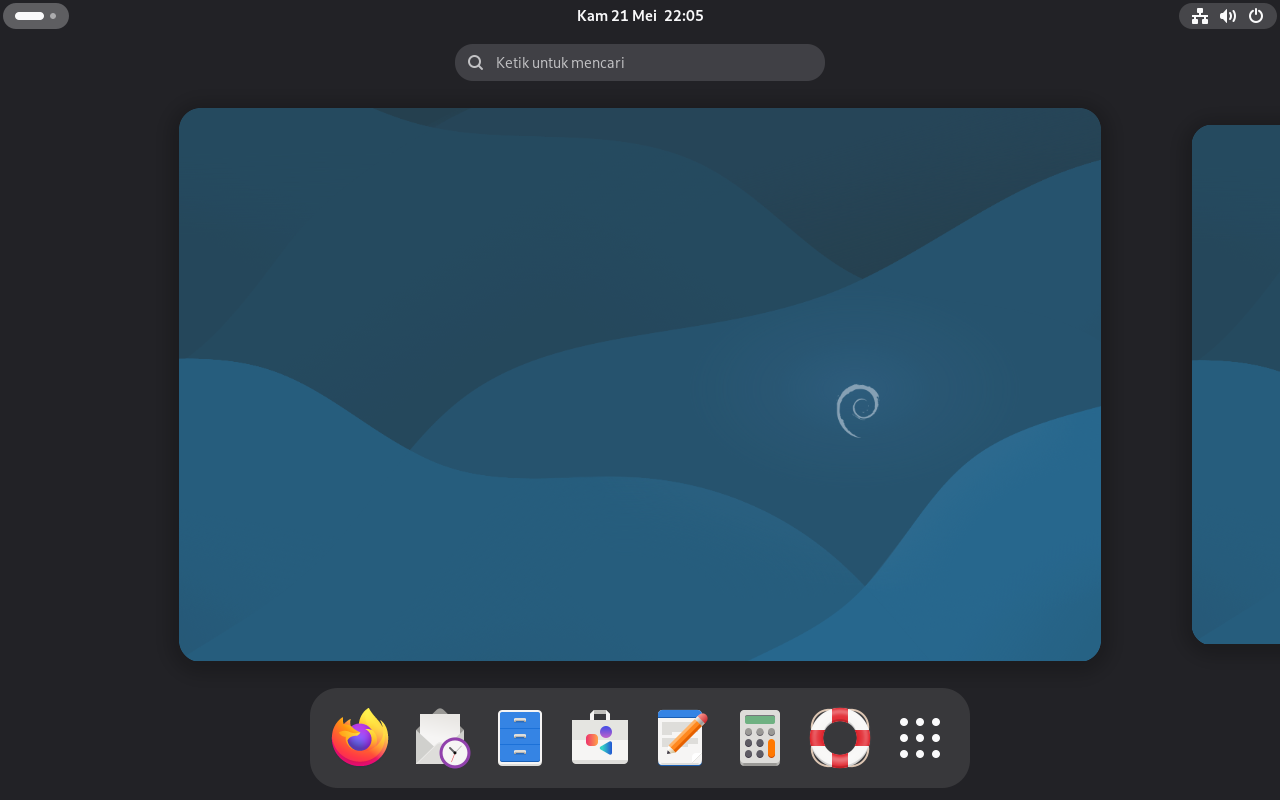
Selamat mencoba dan menjelajahi fitur-fitur di Debian dan GNOME atau lingkungan desktop apapun yang Anda pilih saat masuk.
Insyaa' Allah artikel berikutnya akan membahas tentang aplikasi-aplikasi alternatif, menarik, dan gratis di Debian 13.
Bagikan pengalaman pasang Debian Anda di kolom komentar.